
Soittolistojen luominen ja muokkaaminen
This content is not available in your language yet.
Tässä ohjeessa luot soittolistan, lisäät siihen sisältöä, hallitset sisältöjä ja valitset, miten lista päätyy näytölle.
Näet vain ne soittolistat, joihin sinulla on käyttöoikeus. Ympäristön ylläpitäjä voi rajata pääsyä käyttöoikeustägeillä. Jos et näe soittolistaa tai et voi muokata sitä, katso Jos et voi muokata soittolistaa.
Valitse tehtävä:
- Luo soittolista
- Tallenna muutokset
- Lisää sisältöä
- Muuta järjestystä
- Muuta toistoaikaa
- Ajasta sisältö
- Hallitse sisältöä
- Julkaise soittolista näytölle
Mikä on soittolista?
Osio nimeltä “Mikä on soittolista?”Soittolista on kokoelma sisältöjä, kuten kuvia, videoita ja infosivuja, jotka näytetään näytöllä siinä järjestyksessä kuin ne on listattu. Samaa soittolistaa voi käyttää yhdellä tai usealla näytöllä sekä julkaisukanavien kautta.
Soittolistat-näkymä
Osio nimeltä “Soittolistat-näkymä”Siirry vasemmasta valikosta kohtaan Soittolistat. Näet ympäristön soittolistat korteina.
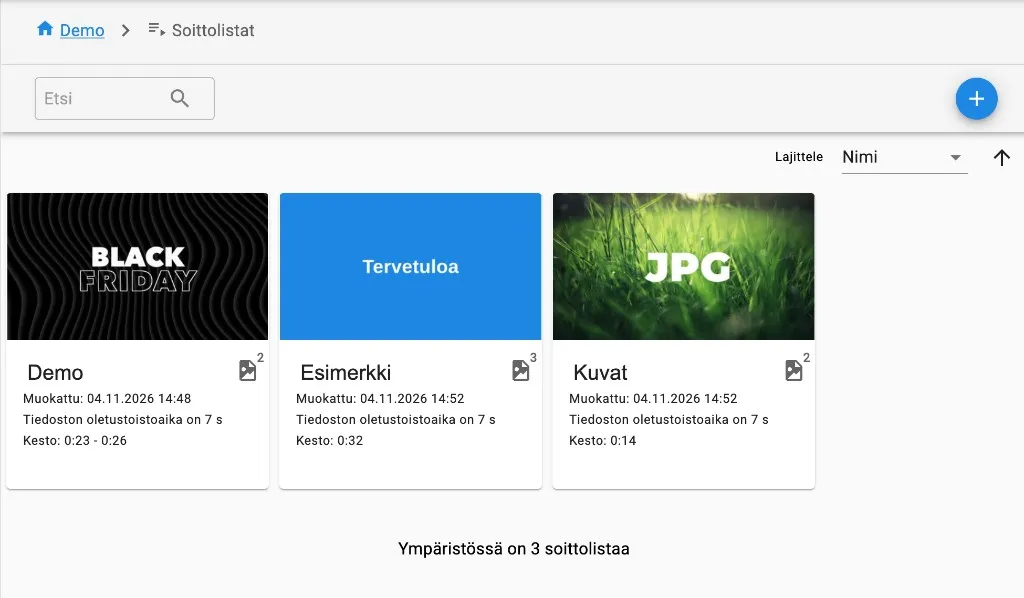
- Kortilla näkyvät esikatselukuva, nimi, viimeisin muokkausaika, sisältöjen oletustoistoaika, soittolistan kesto ja sisältöjen määrä. Käyttöoikeustägit näkyvät kortilla lukkokuvakkeella.
- Hae soittolistoja nimellä kentästä Etsi.
- Lajittele listat kohdasta Lajittele nimen (Nimi) tai muokkausajan (Muokattu) mukaan. Nuoli vaihtaa nousevan ja laskevan järjestyksen.
Usean soittolistan valinta
Osio nimeltä “Usean soittolistan valinta”Vie hiiri kortin päälle ja valitse kortti oikean yläkulman valintapainikkeella. Valituille soittolistoille työkalupalkki näyttää seuraavat toiminnot:
| Toiminto | Tarkoitus |
|---|---|
| Poista valitut soittolistat | Poistaa valitut soittolistat vahvistuksen jälkeen. |
| Kopioi | Luo kopion, jota ei ole linkitetty näyttöön tai julkaisukanavaan. |
| Esikatsele soittolistaa | Näyttää esikatselun. Käytettävissä, kun valittuna on yksi soittolista. |
| Soittolistan asetukset | Avaa soittolistan asetukset ikkunassa. Painike on Päivitä. Käytettävissä, kun valittuna on yksi soittolista. |
| Poista kaikki valinnat | Poistaa valinnan muuttamatta soittolistoja. |
Soittolistan poistaminen
Osio nimeltä “Soittolistan poistaminen”Soittolistaa ei voi poistaa, jos se on linkitetty näytölle. Poista ensin linkitys näytön Sisältö-osiossa. Katso sisällön valinta.
- Valitse poistettavat soittolistat.
- Paina Poista valitut soittolistat.
- Vahvista poisto painamalla Poista.
Jos poisto ei onnistu, näet ilmoituksen ”Soittolistaa ei voitu poistaa. Soittolistaa käyttää” sekä listaa käyttävien näyttöjen nimet. Poista soittolista vasta, kun se ei ole enää linkitetty näytölle.
Huom! Poistoa ei voi peruuttaa. Soittolistat poistuvat myös ympäristön julkaisukanavista. Tarkista valinnat ennen vahvistamista.
Uuden soittolistan luominen
Osio nimeltä “Uuden soittolistan luominen”- Siirry kohtaan Soittolistat.
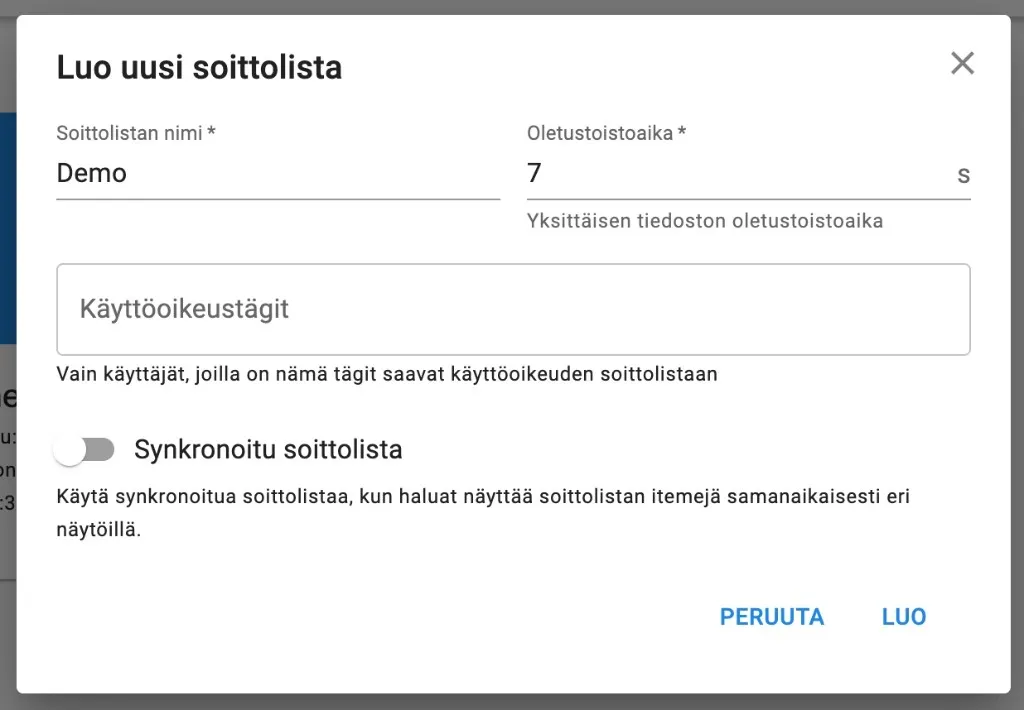
- Paina oikean yläkulman plus-painiketta (+). Avautuu Luo uusi soittolista. Jos painiketta ei näy, poista korttien valinnat.
- Täytä kentät ja paina Luo.
| Kenttä | Merkitys |
|---|---|
| Soittolistan nimi | Pakollinen. Näkyy listanäkymässä ja näytön asetuksissa. |
| Oletustoistoaika | Pakollinen. Yksittäisen tiedoston oletustoistoaika sekunteina, kun sisällölle ei ole asetettu omaa toistoaikaa. |
| Käyttöoikeustägit | Rajoittaa, ketkä käyttäjät saavat käyttää soittolistaa. Näkyy ylläpitäjille. |
| Synkronoitu soittolista | Näkyy, jos ympäristössä on Sync Play käytössä. Synkronoi saman soittolistan toiston eri näytöillä. Ei voi ottaa käyttöön, jos soittolistalla on mainosrevolveri. Katso Sync Play. |
Uusi soittolista näkyy korttina Soittolistat-näkymässä. Avaa se valitsemalla kortti ja lisää sisältöä.
Soittolistan muokkausnäkymä
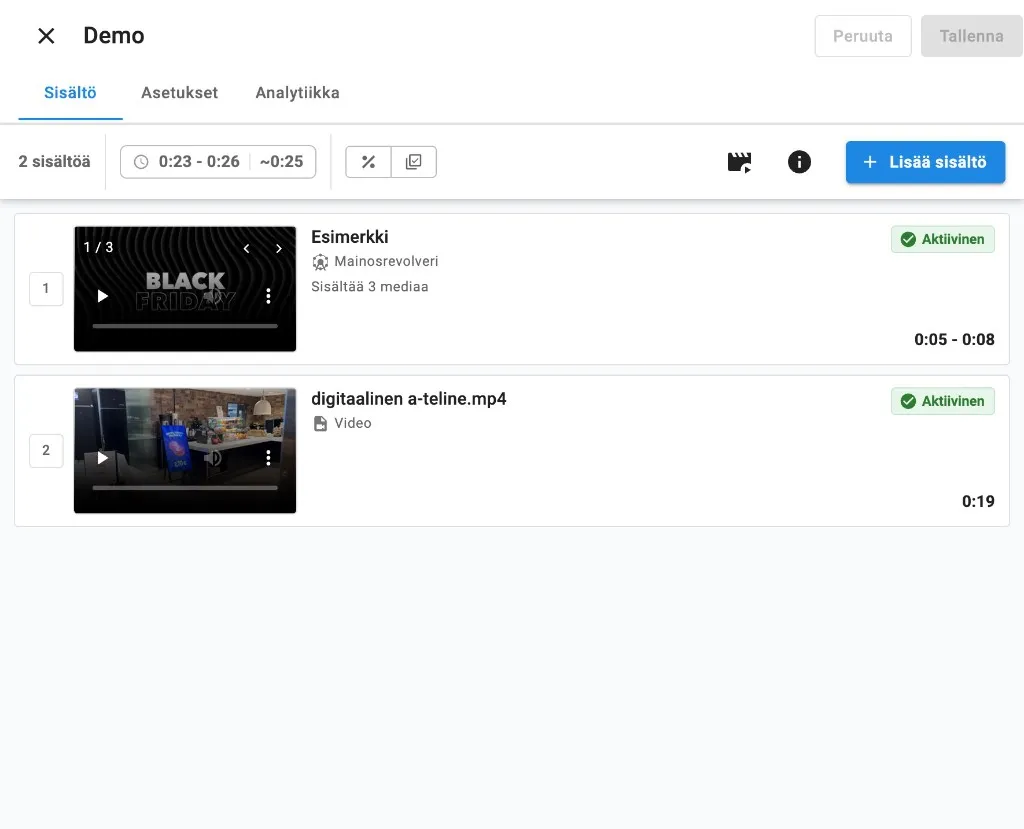
Osio nimeltä “Soittolistan muokkausnäkymä”Avaa soittolista valitsemalla sen kortti. Muokkaus aukeaa oikean reunan paneelina. Paneelin yläreunassa ovat Peruuta ja Tallenna.
| Välilehti | Sisältö |
|---|---|
| Sisältö | Sisältölista, järjestys ja sisältökohtaiset toiminnot. |
| Asetukset | Soittolistan asetukset. |
| Analytiikka | Proof of play -raportti, kun ominaisuus on käytössä. Muuten välilehti on pois käytöstä. |
Sisältö-välilehden työkalupalkki
Osio nimeltä “Sisältö-välilehden työkalupalkki”Kun sisältöä ei ole valittuna, työkalupalkissa on seuraavat tiedot ja toiminnot:
- Sisältöjen määrä, esimerkiksi 1 sisältö, ja soittolistan kesto. Keston vieressä voi näkyä sisältöjen keskimääräinen kesto.
- Näytä sisältöjen prosenttiosuudet (%-painike) näyttää tai piilottaa kunkin sisällön osuuden kokonaiskestosta.
- Valitse kaikki valitsee kaikki sisällöt.
- Esikatsele soittolistaa avaa esikatselun.
- Katso opastus käynnistää lyhyen opastuksen.
- Lisää sisältö avaa sisällön lisäyksen.
Huom! Esikatselu ei vahvista toistoa fyysisellä näytöllä.
Tallennus ja samanaikaiset muutokset
Osio nimeltä “Tallennus ja samanaikaiset muutokset”Muutokset eivät tallennu automaattisesti. Sisällön lisäys, järjestys, toistoaika, ajastus, ehdot, piilotus, monistus ja poisto näkyvät muokkausnäkymässä heti, mutta ne tulevat voimaan vasta, kun painat näkymän yläreunan Tallenna. Toimintoikkunan Tallenna tai Lisää vie muutoksen vain muokkausnäkymään.
- Tallenna tallentaa auki olevan välilehden muutokset. Sisältö-välilehden muutokset ja Asetukset-välilehden muutokset tallennetaan erikseen.
- Tallenna ja Peruuta ovat aktiivisia vasta, kun välilehdellä on tallentamattomia muutoksia. Ne ovat pois käytöstä myös, kun media latautuu tai video muunnetaan, tai jos sinulla ei ole oikeutta muokata soittolistaa.
- Peruuta hylkää tallentamattomat muutokset ja palauttaa viimeksi tallennetun tilan.
- Jos yrität sulkea paneelin tallentamattomien muutosten kanssa, saat ilmoituksen Tallentamattomia muutoksia. Tallenna tai peruuta muutokset ensin.
- Jos vaihdat välilehteä tallentamattomien muutosten kanssa, voit palata takaisin (Peruuta) tai valita Hylkää muutokset.
- Jos toinen käyttäjä tallentaa saman soittolistan samalla kun sinulla on tallentamattomia muutoksia, näet ilmoituksen. Valitse Lataa uudelleen, jos haluat toisen käyttäjän version, tai Pidä omat muutokset.
Sisällön lisääminen soittolistalle
Osio nimeltä “Sisällön lisääminen soittolistalle”- Avaa soittolista.
- Paina Lisää sisältö.
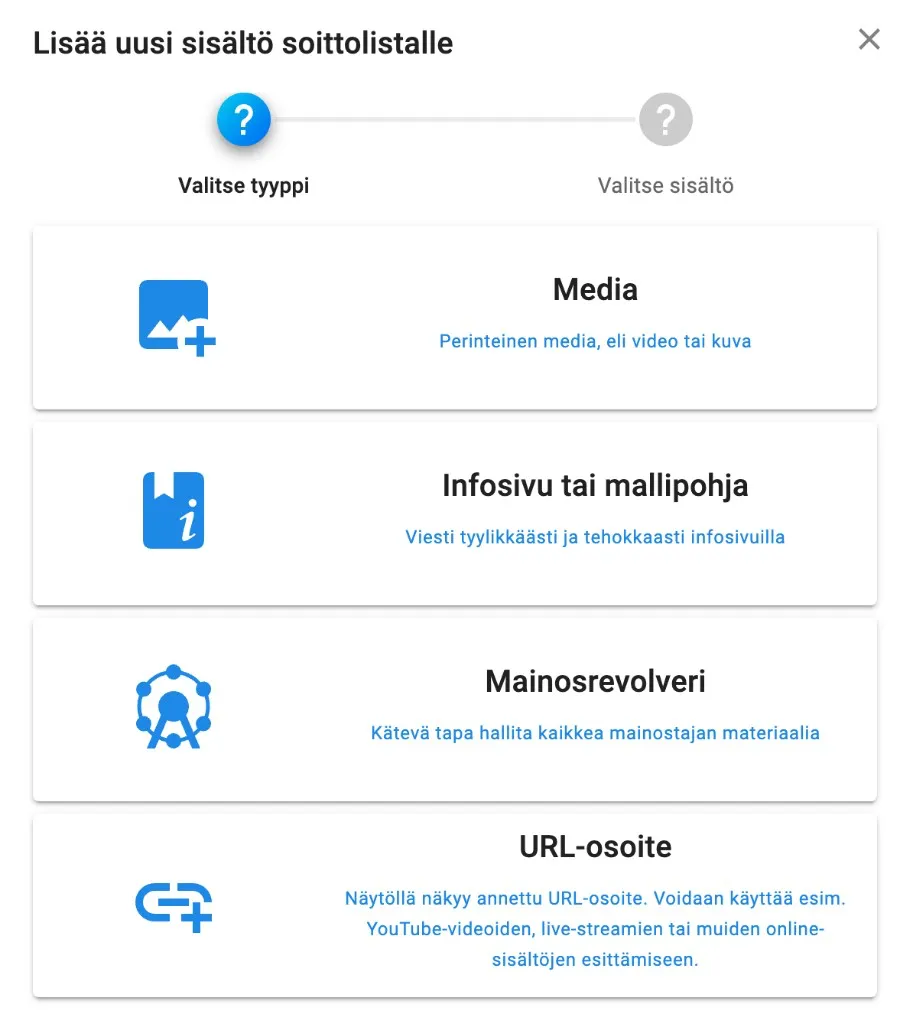
- Valitse sisällön tyyppi.
- Valitse tai määritä sisältö ja vahvista lisäys.
- Paina Tallenna.
Lisätyt sisällöt tulevat listan loppuun. Mediatiedoston voi myös pudottaa Sisältö-välilehden alueelle. SeeSignage avaa silloin median lisäyksen.
Käytettävissä olevat tyypit riippuvat ympäristön ominaisuuksista:
| Tyyppi | Käyttö |
|---|---|
| Media | Kuva tai video mediakirjastosta. Voit myös ladata uutta mediaa. PDF-tiedoston sivut ovat mediakirjastossa kuvia. Katso kuvien, videoiden ja PDF-tiedostojen lisääminen. |
| Infosivu tai mallipohja | Graafisella editorilla tai valmiin mallipohjan sisältökenttiä täyttämällä luotu infosivu. Katso infosivun luominen, infosivueditori ja infosivun luominen valmiista mallipohjasta. |
| Mainosrevolveri | Usean median kierrätys. Katso Mainosrevolveri. Ei näy synkronoidulla soittolistalla. |
| URL-osoite | Verkkosivu, YouTube-video tai YouTube-livestream. |
| Lista | Esimerkiksi tuote- tai lounaslista. Katso Listat. Näkyy vain, jos listat ovat käytössä ympäristössäsi ja sinulla on pääsy niihin. |
| Tuote | Yksittäinen tuote. Näkyy vain, jos ympäristössä on tuoteasiakkaita. |
Huom! Lista ja Tuote eivät ole käytössä kaikissa ympäristöissä. Jos haluat ottaa ne käyttöön, ota yhteyttä SeeSignagen tukeen.
Video: uuden sisällön lisääminen soittolistalle
Verkkosivun, YouTube-videon tai live-streamin lisääminen
Osio nimeltä “Verkkosivun, YouTube-videon tai live-streamin lisääminen”URL-osoite näyttää verkkosivun, YouTube-videon tai YouTube-livestreamin sille asetetun toistoajan.
- Avaa soittolista ja paina Lisää sisältö.
- Valitse sisällön tyypiksi URL-osoite.
- Kirjoita tai liitä osoite kenttään Nettisivun URL-soite. Käytä mieluiten https-osoitetta.
- Määritä Toistoaika minuutteina ja sekunteina.
- Paina Lisää ja tallenna soittolista painamalla Tallenna.
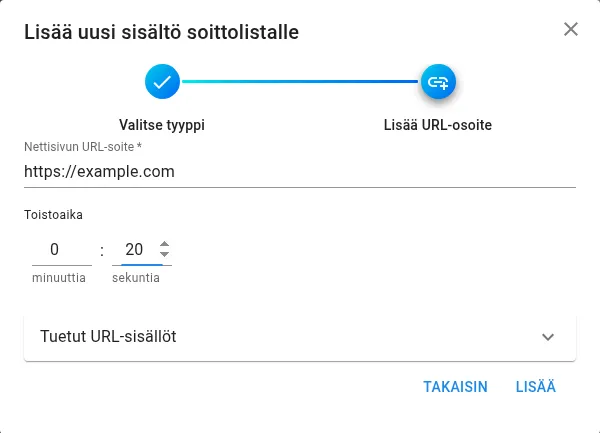
Lisätty sisältö näkyy soittolistalla omana rivinään. Rivillä näkyvät osoite, tyyppi URL-osoite ja toistoaika. Tunnistetusta YouTube-linkistä lomakkeeseen tulee Esikatsele. Tarkemmat esimerkit ovat lomakkeen kohdassa Tuetut URL-sisällöt.
Jos osoitetta ei voi lisätä
Osio nimeltä “Jos osoitetta ei voi lisätä”Sivu voi näkyä näytöllä vain, jos sivusto sallii näyttämisen muissa sovelluksissa. Kun siirryt pois osoitekentästä, SeeSignage tarkistaa tämän. Jos sivusto estää näyttämisen, kentän alle tulee ilmoitus ”Tätä URL:ia ei voida näyttää, johtuen sivuston asetuksista”. Tällaista sivua ei voi lisätä. Kysy tarvittaessa sivuston ylläpitäjältä, onko sivusta saatavilla upotettava versio.
Sisältöjen järjestyksen muuttaminen
Osio nimeltä “Sisältöjen järjestyksen muuttaminen”- Avaa soittolista ja siirry Sisältö-välilehdelle.
- Raahaa sisältökortti haluamaasi kohtaan.
- Paina Tallenna.
Raahaus ei ole käytössä, jos sinulla ei ole oikeutta muokata soittolistaa.
Soittolistan sisällön hallinta
Osio nimeltä “Soittolistan sisällön hallinta”Valitse yksi tai useampi sisältö sen kortista. Työkalupalkki vaihtuu valitun sisällön toiminnoiksi. Muutokset tulevat voimaan vasta, kun tallennat soittolistan.

| Toiminto | Tarkoitus |
|---|---|
| Toistoaika | Asettaa sisällön keston. Ei käytettävissä videoille eikä mainosrevolverille. |
| Ajastus | Rajaa, milloin sisältö näytetään. |
| Tägit | Rajaa, millä näytöillä sisältö näytetään. Katso tägiehdot. |
| Lisää sääehto | Näyttää sisällön vain valituissa sääolosuhteissa tai lämpötilassa. |
| Piilota sisältö tai Näytä sisältö | Piilottaa sisällön näytöiltä poistamatta sitä listalta, tai palauttaa sen näkyviin. |
| Monista | Luo sisällöstä kopion soittolistalle. |
| Poista tiedosto soittolistalta | Poistaa sisällön soittolistalta. |
| Poista valinta | Tyhjentää valinnan. |
Lisäksi sisällön tyypin mukaan voi olla muokkauspainike, esimerkiksi URL-osoitteen, infosivun tai mainosrevolverin muokkaus.
Sisällön toistoajan muuttaminen
Osio nimeltä “Sisällön toistoajan muuttaminen”- Valitse sisältö.
- Paina Toistoaika.
- Määritä toistoaika ja paina Tallenna.
Toistoaika näkyy sisällön rivillä.
Sisällön ajastaminen
Osio nimeltä “Sisällön ajastaminen”Voit ajastaa sisällön näkymään vain tiettynä ajankohtana.
- Valitse sisältö.
- Paina Ajastus.
- Määritä Alkupäivämäärä -ja aika sekä Päättymispäivämäärä -ja aika.
- Halutessasi lisää ehtoja painamalla Lisää ehtoja: valitse viikonpäivät ja päivittäiset Alkamisaika ja Päättymisaika.
- Voit lisätä useita ajanjaksoja painamalla Lisää uusi toistoväli.
- Paina ikkunan Tallenna.
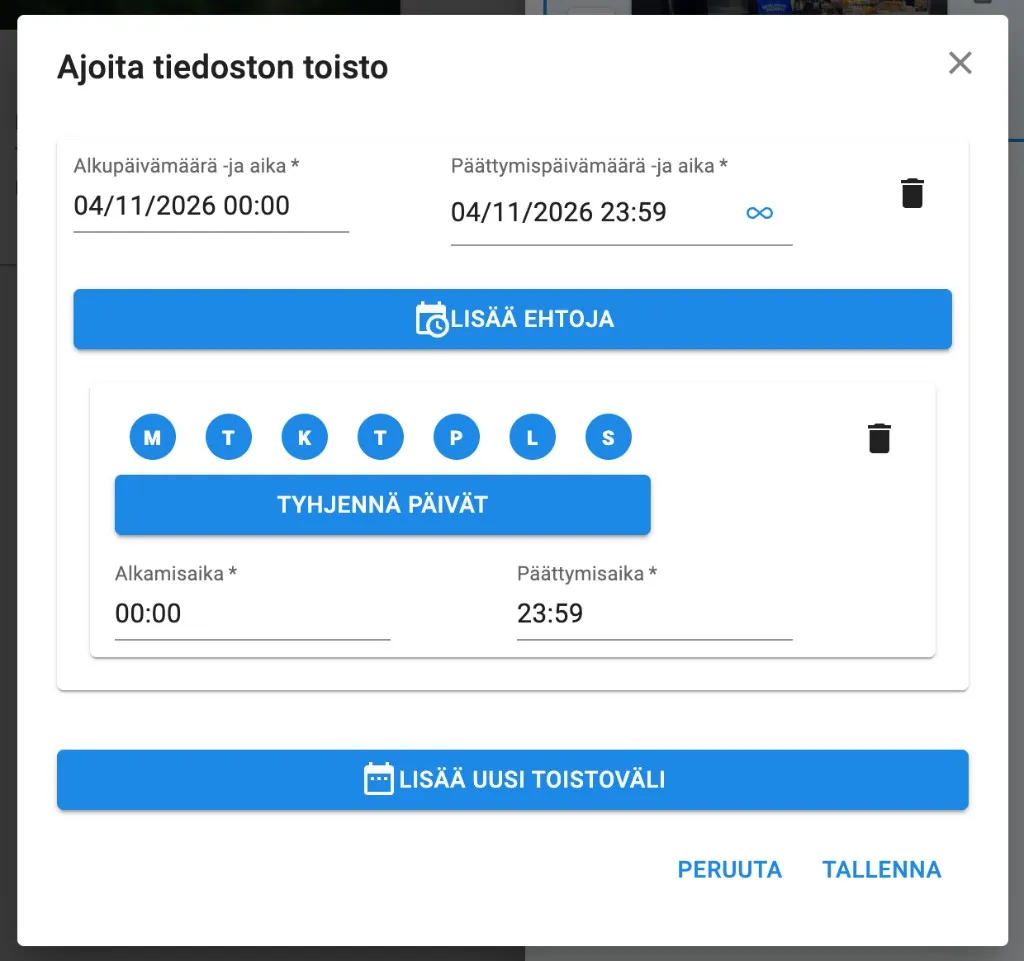
Ajastus rajaa sisällön toistoa. Myös näytön on oltava päällä ja muiden sisältöehtojen täytyttävä.
Sisällön kohdentaminen tägeillä
Osio nimeltä “Sisällön kohdentaminen tägeillä”Tägiehto rajaa, millä näytöillä sisältöä toistetaan. Katso tägiehdon lisääminen ja tallentaminen sekä ehtojen vaihtoehdot.
Esimerkiksi Helsinki- ja Kassa-tägit voidaan vaatia yhtä aikaa. Valitse silloin Näytetään ja Kaikki. Sisältötägit ovat eri asia kuin käyttäjien pääsyä rajaavat käyttöoikeustägit.
Sääehdon lisääminen
Osio nimeltä “Sääehdon lisääminen”- Valitse sisältö.
- Paina sääkuvaketta (Lisää sääehto).
- Valitse olosuhteet: Aurinkoista, Sateista, Pilvistä tai Lumisadetta.
- Halutessasi paina Lisää lämpötilaehto ja aseta Lämpötilan alaraja sekä Lämpötilan yläraja.
- Paina ikkunan Tallenna.
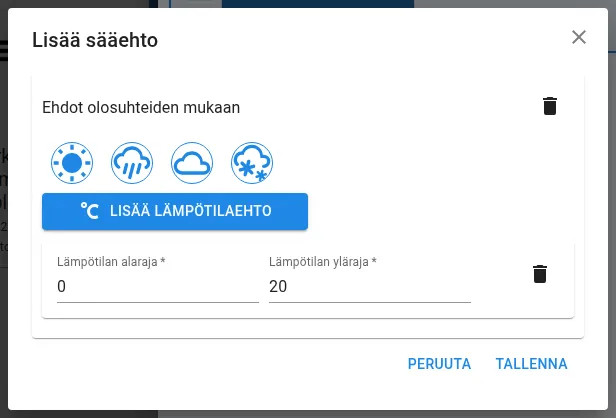
Sisällön piilottaminen
Osio nimeltä “Sisällön piilottaminen”- Valitse sisältö.
- Paina silmäkuvaketta (Piilota sisältö tai Näytä sisältö).
Sisältö säilyy soittolistalla. Piilotettuna sitä ei näytetä näytöllä, ja kortissa näkyy Piilotettu.
Sisällön poistaminen soittolistalta
Osio nimeltä “Sisällön poistaminen soittolistalta”- Valitse sisältö.
- Paina roskakorikuvaketta (Poista tiedosto soittolistalta).
Sisältö poistuu soittolistalta. Media säilyy mediakirjastossa.
Sisältökortin tilamerkinnät
Osio nimeltä “Sisältökortin tilamerkinnät”Sisältökortilla näkyvät muun muassa:
| Merkintä | Merkitys |
|---|---|
| Aktiivinen | Sisältö on näkyvissä. Ajastettu sisältö on aktiivinen ajastuksen aikana. |
| Tulossa | Ajastus alkaa myöhemmin. |
| Päättynyt | Ajastus on päättynyt. |
| Piilotettu | Sisältö on piilotettu. |
| Oma toistoaika | Sisällölle on asetettu oletuksesta poikkeava toistoaika. |
| Tägi- ja sääehdot | Kortilla näkyvät ehdot pieninä merkintöinä tai kuvakkeina. |
Asetukset-välilehti
Osio nimeltä “Asetukset-välilehti”Asetukset-välilehdellä muokkaat samoja kenttiä kuin soittolistaa luodessa. Paina Tallenna.
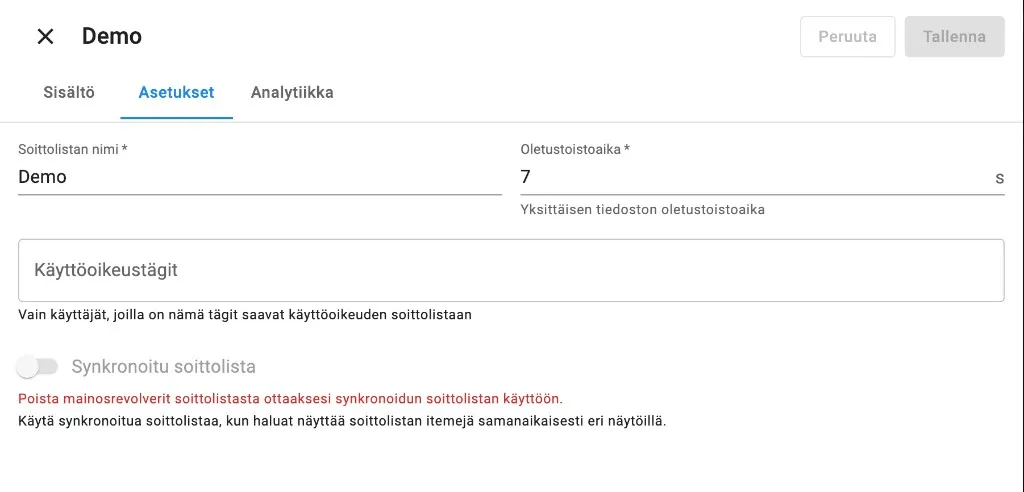
Samat kentät avautuvat Soittolistat-näkymässä, kun yksi soittolista on valittuna ja painat Soittolistan asetukset. Tässä ikkunassa painike on Päivitä.
Analytiikka-välilehti
Osio nimeltä “Analytiikka-välilehti”Kun proof of play on käytössä ympäristössä, valitse Analytiikka-välilehdellä Alkupäivämäärä ja Päättymispäivämäärä ja paina Luo raportti. Painike Näytä tarkemmat analytiikat avaa ympäristön analytiikan. Jos ominaisuus ei ole käytössä, välilehti on pois käytöstä ja ohje kehottaa ottamaan yhteyttä tukeen.
Soittolistan julkaisu näytölle
Osio nimeltä “Soittolistan julkaisu näytölle”Soittolistan tallennus päivittää listan. Näytölle valinta tehdään erikseen, ja sen tekee ympäristön ylläpitäjä.
| Tilanne | Näin sisältö päätyy näytölle |
|---|---|
| Näytöllä toistetaan vain yksi soittolista eikä julkaisukanavaa käytetä | Ylläpitäjä valitsee soittolistan näytön Sisältö-osion kentästä Soittolista. Katso sisällön valinta. |
| Useita soittolistoja ajastetaan esimerkiksi kampanjoittain | Lisää soittolista julkaisukanavaan. Ylläpitäjä valitsee julkaisukanavan näytön Sisältö-osiossa kentästä Valitse julkaisukanava. |
Jos soittolista tai sen julkaisukanava on jo valittuna näytöllä, uusi tallennus koskee tätä samaa listaa. Yksittäisillä sisällöillä voi silti olla ajastus, tägiehto tai sääehto.
Tarkista lopuksi näytöltä, että muutos näkyy. Esikatselu ei vahvista toistoa fyysisellä näytöllä. Jos sisältö ei näy odotetusti, katso Sisältö ei näy tai näkyy väärin.
Jos et voi muokata soittolistaa
Osio nimeltä “Jos et voi muokata soittolistaa”- Jos et näe soittolistaa, sinulla ei ole siihen pääsyä. Pyydä ympäristön ylläpitäjää tarkistamaan käyttöoikeustägit.
- Jos soittolista on luotu integraatiosta, vain järjestelmänvalvoja voi muokata sitä. Näet tekstin ”Sinulla ei ole oikeutta muokata tätä soittolistaa.”, ja soittolistan asetuspainike on pois käytöstä.
- Jos Tallenna on harmaana, tarkista, että olet tehnyt muutoksen ja että media on latautunut ja video muunnettu.