
Kuvien, videoiden ja PDF-tiedostojen lisääminen mediakirjastoon
Mediakirjastoon tallennetaan kuvat, videot ja PDF-tiedostot, joita voit myöhemmin lisätä soittolistoille. Tässä ohjeessa lisäät tiedostoja mediakirjastoon, tunnistat milloin lataus ja käsittely ovat valmiita ja lisäät valmiin tiedoston soittolistalle.
Avaa ensin ympäristö, jonka mediakirjastoon haluat tiedostot lisätä. Jos haluat lisätä tiedoston soittolistalle, soittolistan pitää olla jo olemassa. Katso Soittolistojen luominen ja muokkaaminen.
Tiedostojen lisääminen
Osio nimeltä “Tiedostojen lisääminen”-
Valitse vasemmasta valikosta Media.
-
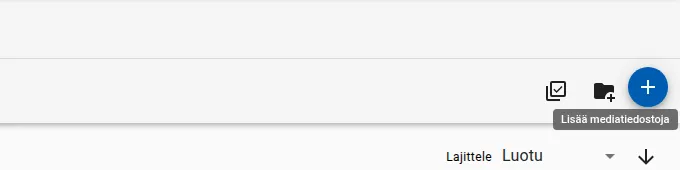
Paina oikean yläkulman sinistä plus-painiketta (Lisää mediatiedostoja).
-
Valitse kentästä Tallenna tiedosto kansioon, mihin kansioon tiedostot tallennetaan. Root tarkoittaa mediakirjaston päätasoa.
-
Klikkaa aluetta Napsauta tästä tai pudota tiedostoja ja valitse yksi tai useampi tiedosto tietokoneeltasi. Valitut tiedostot näkyvät alueen alla esikatselukuvina, joissa on tiedostotyyppi, esimerkiksi Kuva, video tai PDF.
-
Paina Lisää.
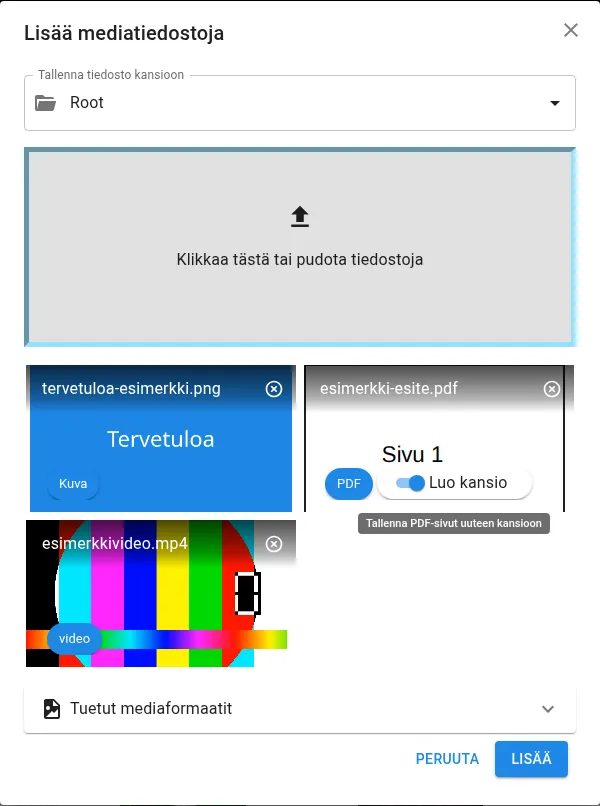
Tuetut tiedostomuodot näet ikkunan alaosan kohdasta Tuetut mediaformaatit. Luettelo formaateista ja kokorajoista on ohjeessa Tuetut tiedostomuodot ja kokorajat.
PDF-tiedoston sivut
Osio nimeltä “PDF-tiedoston sivut”PDF-tiedoston sivut tallennetaan mediakirjastoon kuvina. Valitse ennen Lisää-painiketta, miten sivut tallennetaan:
- Kun PDF-tiedoston esikatselukuvan valinta Luo kansio on päällä, sivut tallennetaan uuteen kansioon, jolla on PDF-tiedoston nimi.
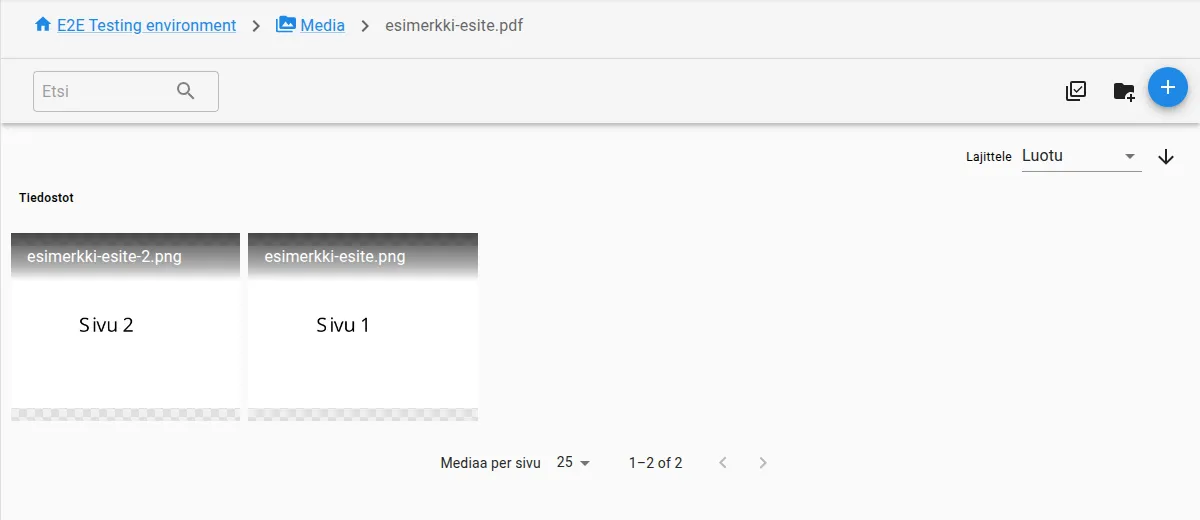
- Kun valinta ei ole päällä, jokainen sivu tallennetaan erillisenä kuvana valitsemaasi kansioon. Kuvat nimetään PDF-tiedoston mukaan, esimerkiksi esite.png ja esite-2.png.
Latauksen ja käsittelyn seuraaminen
Osio nimeltä “Latauksen ja käsittelyn seuraaminen”Kun painat Lisää, näkymän vasempaan alakulmaan avautuu Ladataan…-ikkuna. Siinä näkyy jokaisen tiedoston latauksen edistyminen prosentteina. Lisäysikkuna sulkeutuu, kun tiedostot on ladattu palveluun.
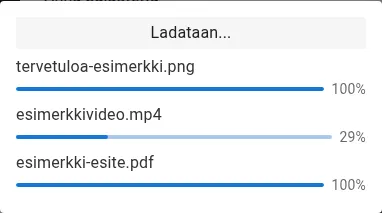
Kuvat ja PDF-tiedostot ovat valmiita, kun ne poistuvat Ladataan…-ikkunasta. Videot käsitellään vielä latauksen jälkeen näytöille sopivaan muotoon. Käsittelyn aikana videon kohdalla lukee Käsitellään videota….
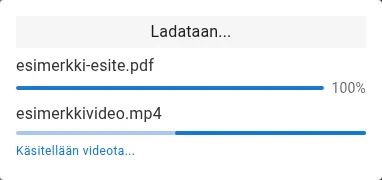
Video on valmis, kun se poistuu Ladataan…-ikkunasta. Käsittelyn kesto vaihtelee.
Huom! Jos ikkunassa tai lisäysikkunassa näkyy virheilmoitus, katso Mediatiedoston lataus tai käsittely epäonnistuu.
Lisätyn tiedoston löytäminen
Osio nimeltä “Lisätyn tiedoston löytäminen”Valmiit tiedostot näkyvät Media-näkymässä kohdassa Tiedostot. PDF-tiedostoista luodut kansiot näkyvät kohdassa Kansiot. Kun lajitteluna on Luotu, uusimmat tiedostot näkyvät ensimmäisinä.
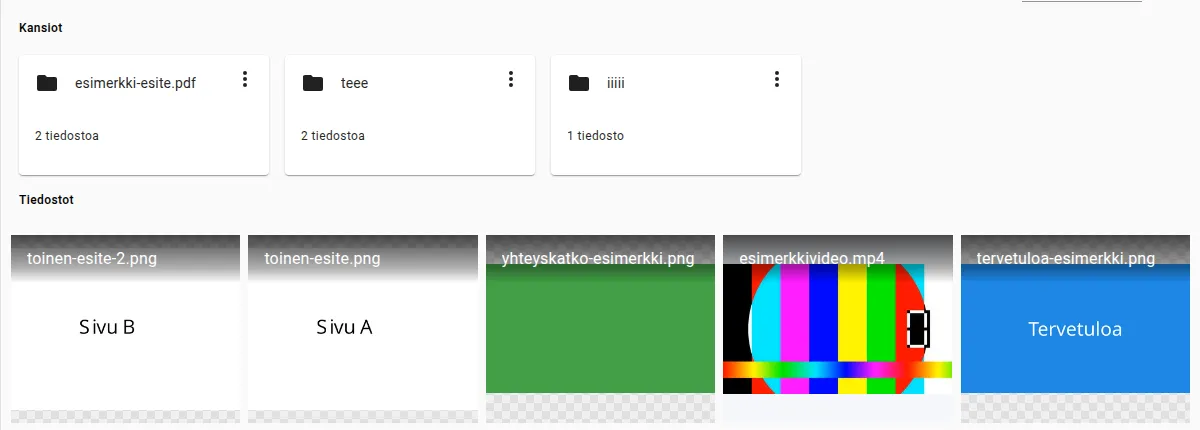
Jos tallensit tiedostot kansioon, avaa kansio klikkaamalla sitä.
Tiedoston lisääminen soittolistalle
Osio nimeltä “Tiedoston lisääminen soittolistalle”-
Vie hiiri tiedoston esikatselukuvan päälle ja valitse tiedosto oikean yläkulman valintapainikkeella. Voit valita useamman tiedoston.
-
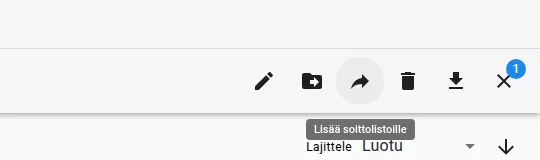
Paina työkalupalkin nuolipainiketta Lisää soittolistoille.
-
Valitse kentästä Soittolista yksi tai useampi soittolista.
-
Paina OK.
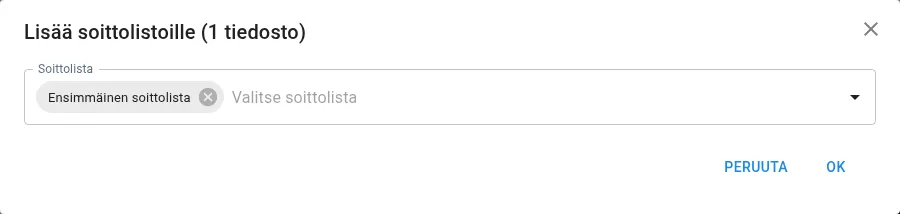
Onnistuneen lisäyksen jälkeen näkyy ilmoitus, esimerkiksi Lisätty 1 tiedostoa valituille soittolistoille, ja tiedosto näkyy soittolistan sisällössä. Soittolistan sisällön muokkaamisesta kerrotaan ohjeessa Soittolistojen luominen ja muokkaaminen.