
Lounaslistan muokkaaminen
Tässä ohjeessa muokkaat olemassa olevan lounaslistan ruokalajeja, kokoat viikon ruoat ja tarkistat lopputuloksen esikatselussa. Jos listaa ei vielä ole, katso Listojen luominen ja muokkaaminen.
Käytä tietokoneen selainta, sillä lounaslistaeditori ei tue mobiilinäkymää. Ohje on tarkoitettu ympäristön ylläpitäjälle ympäristössä, jossa lounaslistat ovat käytössä.
Valitse tehtävä:
- Avaa lounaslista.
- Lisää ryhmä ja ruokalajeja.
- Kokoa viikon lounaslista.
- Muokkaa tai poista ruokalaji.
- Tallenna ja tarkista esikatselu.
- Näytä lounaslista näytöllä.
Avaa lounaslista
Osio nimeltä “Avaa lounaslista”- Valitse vasemmasta valikosta Listat.
- Avaa muokattava lounaslista klikkaamalla sen korttia.
- Tarkista, että avasit oikean listan oikeassa ympäristössä.
Editorin vasemmalla puolella ovat ruokalajiluettelo, ruokalajien haku ja ryhmät, kuten Kotiruoka ja Kasvisruoka. Oikealla kokoat luettelon ruokalajeista kunkin viikonpäivän ruoat. Näytöllä esitettävän listan ulkoasu määräytyy listan mallipohjasta.
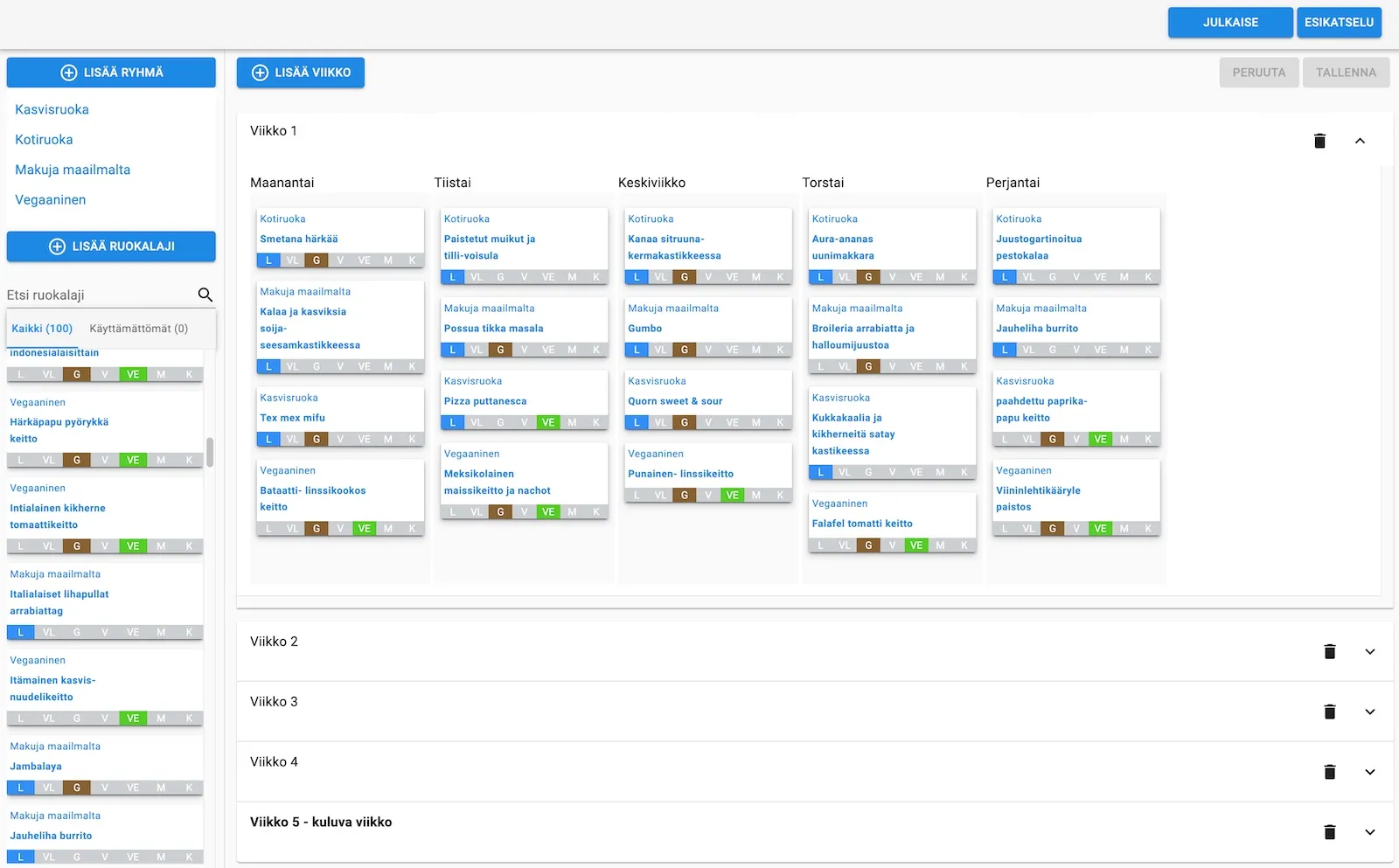
Kuvassa on esimerkkilista. Oman listasi sisältö ja viikkojen määrä voivat poiketa kuvasta. Katso Julkaise-painikkeen käyttö kohdasta Yhteinen lounaslista useille toimipisteille.
Lisää ryhmä ja ruokalajeja
Osio nimeltä “Lisää ryhmä ja ruokalajeja”Lisää ryhmä
Osio nimeltä “Lisää ryhmä”Jos sopiva ryhmä on jo olemassa, käytä sitä.
- Paina Lisää ryhmä.
- Kirjoita kenttään Nimi ryhmän nimi, esimerkiksi Kasvisruoka.
- Paina Lisää.
Ryhmä ilmestyy editorin vasempaan reunaan. Voit valita sen ruokalajin tiedoissa.
Lisää ruokalaji
Osio nimeltä “Lisää ruokalaji”- Paina Lisää ruokalaji.
- Kirjoita ruoan nimi kenttään Nimi.
- Valitse kohdasta Erityisruokavaliot ruokalajia koskevat merkinnät.
- Valitse kohdasta Valitse ryhmä sopiva ryhmä. Voit myös valita Ei ryhmää.
- Paina Lisää.
Ruokalaji ilmestyy vasemman reunan luetteloon. Lisääminen luetteloon ei vielä sijoita sitä minkään päivän lounaslistalle.
Ruokalajikorteissa käytetään seuraavia lyhenteitä:
| Lyhenne | Merkitys |
|---|---|
| L | Laktoositon |
| VL | Vähälaktoosinen |
| G | Gluteeniton |
| V | Kasvisruoka |
| VE | Vegaani |
| M | Maidoton |
| K | Kananmunaton |
Hae olemassa olevaa ruokalajia kentästä Etsi ruokalaji. Kaikki-välilehti näyttää ruokalajiluettelon. Käyttämättömät näyttää ruokalajit, joita ei ole sijoitettu listan viikoille.
Kokoa viikon lounaslista
Osio nimeltä “Kokoa viikon lounaslista”- Avaa haluamasi viikko sen otsikkoriviltä. Jos tarvitset uuden viikon, paina Lisää viikko, valitse viikonpäivät ja paina Luo.
- Vedä ruokalaji vasemman reunan luettelosta haluamasi päivän kohdalle.
- Lisää samalla tavalla päivän muut ruoat ja muiden päivien sisällöt.
- Muuta päivän ruokien järjestystä vetämällä kortteja ylös- tai alaspäin. Voit myös siirtää kortin toiselle päivälle.
- Paina Tallenna.
Luettelosta vedetty ruokalaji säilyy vasemman reunan luettelossa, joten voit käyttää sitä muinakin päivinä. Päivältä toiselle vetäminen puolestaan siirtää kyseisen kortin.
Miten viikkokierto toimii?
Osio nimeltä “Miten viikkokierto toimii?”Viikko 1, Viikko 2 ja muut viikot ovat listan kiertoviikkoja, eivät kalenterin viikkonumeroita. Kierto perustuu listalle asetettuun aloituspäivään ja viikkojen määrään. Viimeisen viikon jälkeen kierto alkaa uudelleen ensimmäisestä viikosta. Merkintä kuluva viikko kertoo, mikä kiertoviikko on parhaillaan käytössä.
Esimerkiksi kahden viikon lista toistuu näin: Viikko 1 → Viikko 2 → Viikko 1 → Viikko 2.
Listalle voi lisätä enintään kymmenen viikkoa. Mallipohja voi lisäksi rajoittaa päivässä näytettävien ruokalajien määrää. Jos ruokalaji on himmennetty ja sen ohjeteksti on Ruokalaji ei mahdu mallipohjalle, tarkista ruokalajien määrä ja järjestys.
Poista viikko
Osio nimeltä “Poista viikko”Viikon poistaminen muuttaa viikkokiertoa.
- Paina poistettavan viikon otsikkorivin roskakorikuvaketta (Poista viikko).
- Vahvista poisto.
- Paina Tallenna.
- Tarkista kuluva viikko -merkintä ja tulevien viikkojen sisällöt.
Muokkaa tai poista ruokalaji
Osio nimeltä “Muokkaa tai poista ruokalaji”Muokkaa ruokalajin tietoja
Osio nimeltä “Muokkaa ruokalajin tietoja”Muokkaat ruokalajin yhteisiä tietoja. Muutos koskee kaikkia päiviä, joille sama ruokalaji on lisätty.
- Tallenna ensin mahdolliset muutokset viikkoihin.
- Valitse ruokalaji vasemman reunan luettelosta.
- Paina työkalupalkin kynäkuvaketta. Painikkeen ohje on Muokkaa tuotetta.
- Muuta nimi, ruokavaliomerkinnät tai ryhmä.
- Paina Päivitä.
Tarkista muutoksen vaikutus myös ruokalajin muihin käyttökertoihin.
Poista ruokalaji yhdeltä päivältä
Osio nimeltä “Poista ruokalaji yhdeltä päivältä”Ruokalaji poistuu vain valitulta päivältä. Se säilyy vasemman reunan luettelossa ja muilla päivillä, joille se on lisätty.
- Valitse ruokalajin kortti viikonpäivän sisältä.
- Paina työkalupalkin roskakorikuvaketta (Poista). Kortti poistuu päivältä ilman erillistä vahvistusta.
- Paina Tallenna.
Poista ruokalaji koko listalta
Osio nimeltä “Poista ruokalaji koko listalta”Huom! Ruokalaji poistuu sekä luettelosta että kaikilta päiviltä, joille se on lisätty.
- Valitse ruokalaji vasemman reunan luettelosta.
- Paina työkalupalkin roskakorikuvaketta (Poista).
- Tarkista vahvistuksesta poistettava ruokalaji ja vahvista poisto.
Tallenna ja tarkista esikatselu
Osio nimeltä “Tallenna ja tarkista esikatselu”| Muutos | Tallennustapa |
|---|---|
| Ryhmän tai ruokalajin tiedot | Paina lomakkeessa Lisää tai Päivitä. |
| Viikkojen sisältö, ruokien järjestys tai viikon poistaminen | Paina editorissa Tallenna. |
Editorin Peruuta hylkää tallentamattomat viikkomuutokset ja lataa tallennetun listan uudelleen. Se ei kumoa lomakkeissa jo tallennettuja ryhmän tai ruokalajin tietoja.
- Paina Tallenna, jos viikkoihin on tehty muutoksia. Odota tallennuksen valmistumista.
- Avaa sama lounaslista uudelleen ja tarkista, että muutokset säilyivät.
- Paina Esikatselu.
- Valitse kohdista Valitse viikko ja Valitse päivä tarkistettava sisältö. Valitse myös näyttöä vastaava suunta kohdasta Valitse suunta.
- Tarkista ruokalajit, järjestys, ruokavaliomerkinnät ja tekstien mahtuminen mallipohjaan.
Esikatselun viikkovalinta on tarkistamista varten. Se ei muuta listan viikkokiertoa eikä vahvista fyysisen näytön toistoa.
Näytä lounaslista näytöllä
Osio nimeltä “Näytä lounaslista näytöllä”Jos lounaslista on jo näytöllä käytettävässä soittolistassa, sitä ei tarvitse lisätä uudelleen jokaisen päivityksen jälkeen. Tallenna muutokset ja tarkista lopputulos näytöltä.
Jos listaa ei vielä käytetä soittolistalla:
- Avaa Soittolistat ja muokattava soittolista.
- Avaa sisällön lisäämisen valikko ja valitse Lista.
- Valitse lounaslista ja paina Lisää.
- Tallenna soittolista ja tarkista lisätty lista.
- Valitse soittolistan julkaisutapa ja näyttö.
Varmista lopuksi fyysiseltä näytöltä, että oikean päivän ruoat näkyvät oikein.
Yhteinen lounaslista useille toimipisteille
Osio nimeltä “Yhteinen lounaslista useille toimipisteille”Jos ympäristöllä on aliympäristöjä, editorissa voi näkyä Julkaise-painike. Sen avulla lounaslista jaetaan aliympäristöjen käyttöön. Tämä on eri asia kuin listan lisääminen näytöllä käytettävään soittolistaan.
- Tallenna viikkojen muutokset.
- Paina Julkaise.
- Lue vahvistus ja varmista, että lista on tarkoitettu myös aliympäristöjen käyttöön. Vahvista julkaisu.
Julkaistulla listalla painikkeen nimi on Peru julkaisu.
Aliympäristöön perityllä listalla viikkojen lisääminen ja poistaminen sekä perittyjen ruokalajien suora muokkaaminen on rajattu. Jos haluat korvata tai piilottaa perityn ruokalajin aliympäristössä:
- Valitse perityn ruokalajin kortti viikonpäivän sisältä.
- Paina kynäkuvaketta (Aseta väliaikainen muutos), jos toiminto on käytettävissä.
- Valitse korvaava ruokalaji tai ota käyttöön Piilota.
- Paina lomakkeessa Tallenna ja tallenna sen jälkeen viikkomuutokset editorin Tallenna-painikkeella.
- Tarkista muutos esikatselusta ja fyysiseltä näytöltä.
Jos jokin ei onnistu
Osio nimeltä “Jos jokin ei onnistu”- Listat-kohta tai lounaslista puuttuu: Tarkista ympäristö ja pyydä ylläpitäjää varmistamaan listatoiminnon saatavuus, sopiva mallipohja ja käyttöoikeudet. Katso Käyttöliittymän rakenne ja navigointi.
- Ruokalajia ei voi muokata: Tallenna ensin viikkojen muutokset. Jos ruokalaji on peritty ylemmän tason listalta, sen suora muokkaaminen voi olla estetty.
- Väärän viikon ruoat näkyvät: Tarkista listan aloituspäivä, viikkojen määrä ja kuluva viikko -merkintä. Esikatselun viikkovalinta ei muuta kiertoa.
- Kaikki ruoat eivät näy esikatselussa: Tarkista mallipohjan ruokalajiraja, päivän ruokien järjestys ja mahdolliset piilotukset.
- Tallennetut muutokset eivät näy näytöllä: Tarkista, että soittolistalla on oikea lounaslista ja näytölle on valittu oikea soittolista tai julkaisukanava. Jatka tarvittaessa ohjeeseen Sisältö ei näy tai näkyy väärin.