
Käsipäätesovellus (PDA)
SeeSignage PDA on työkalu myymälöiden nopeatahtiseen työskentelyyn. Käsipäätteellä nostat tuotteita näytöille lukemalla viivakoodeja. Voit myös tarvittaessa muokata tuotetietoja ja vaikuttaa tuotteiden ulkoasuun valitsemalla niille mallipohjan. Käytettävissä olevat muokkaustoiminnot riippuvat ympäristösi ja tuotetietojen asetuksista.
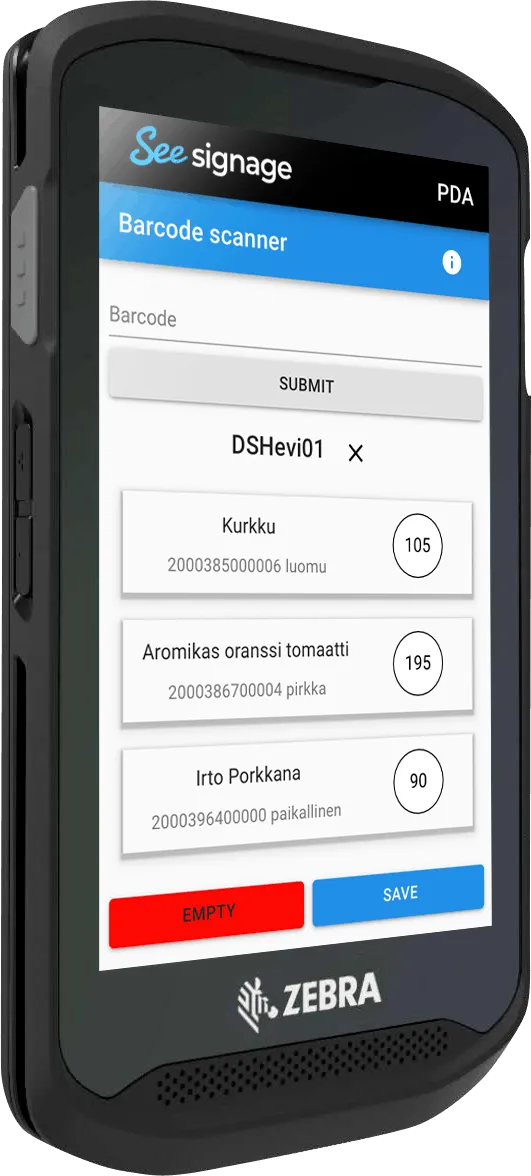
Esimerkkikuva SeeSignage PDA -sovelluksesta Zebra-käsipäätteellä. Huom. oman laitteesi näkymä voi poiketa kuvasta.
Ennen kuin aloitat
Osio nimeltä “Ennen kuin aloitat”Tarvitset käyttöösi valmistellun käsipäätteen, SeeSignage PDA -sovelluksen ja pääsyn oman ympäristösi tuotteisiin sekä muokattavaan sisältöön. Tuotteiden haku ja muutosten tallennus tarvitsevat internetyhteyden.
Sovellusta voivat käyttää sekä ympäristön ylläpitäjät että ympäristön käyttäjät, kun tarvittavat käyttöoikeudet on annettu. Jos et pääse muokkaamaan tarvitsemiasi tuotteita tai sisältöjä, pyydä ympäristön ylläpitäjää tarkistamaan oikeutesi.
Näytölle pitää olla valittuna PDA-työnkulkuun sopiva tuotelista tai soittolista. Tuotteiden ulkoasua varten tarvitaan sopiva mallipohja. Jos käsipäätettä, tunnuksia, näytön viivakoodia tai sisältövalintaa ei ole vielä valmisteltu, selvitä käyttöönotto SeeSignagen tuesta.
Listan ja soittolistan erot sekä niiden käyttöönotto on kuvattu ohjeissa Listojen luominen ja muokkaaminen ja Soittolistojen luominen ja muokkaaminen.
Valitse ympäristö ja asiakas
Osio nimeltä “Valitse ympäristö ja asiakas”Käsipäätesovellusta voi käyttää suomeksi ja englanniksi. Vaihda käyttöliittymän kieli Profiili-näkymän Valitse kieli -kohdasta.
- Avaa SeeSignage PDA ja kirjaudu sisään tunnuksillasi.
- Avaa Profiili.
- Tarkista Valitse ympäristö -kohdasta, että käytössä on oikea ympäristö.
- Valitse tarvittaessa Valitse asiakas -kohdasta tuotteiden oikea asiakas.
- Tarkista käyttöliittymän kieli kohdasta Valitse kieli ja palaa Etusivu-näkymään.
Jos valittavana on vain yksi ympäristö tai asiakas, valinta voi olla valmiina eikä sitä voi vaihtaa. Asiakas tarkoittaa tässä sovelluksessa käytettävää tuotetietojen asiakasvalintaa.
Valitse muokattava näyttö
Osio nimeltä “Valitse muokattava näyttö”- Avaa Viivakoodinlukija-näkymä.
- Lue muokattavan näytön viivakoodi käsipäätteellä. Voit myös kirjoittaa näytön koodin Viivakoodi-kenttään ja painaa Lähetä.
- Tarkista, että valitun näytön nimi on oikea.
- Tarkista avautuva sisältö. Näytön asetuksista riippuen muokkaat tuotelistaa tai soittolistaa.
Jos näytöllä ei ole sopivaa sisältövalintaa, sovellus voi näyttää ilmoituksen Näytöltä puuttuu soittolista tai tuotelista. Pyydä ympäristön ylläpitäjää tarkistamaan näytön sisältövalinta.
Lisää tuotteita tuotelistaan
Osio nimeltä “Lisää tuotteita tuotelistaan”- Valitse ensin muokattava näyttö yllä olevan ohjeen mukaan.
- Jos näkymässä on Valitse lista -valinta, tarkista, että oikea lista on valittuna.
- Lue tuotteen viivakoodi. Tarvittaessa voit kirjoittaa koodin Viivakoodi-kenttään ja painaa Lähetä.
- Tarkista, että oikea tuote ilmestyy listaan. Lisää muut tuotteet samalla tavalla.
- Muuta tarvittaessa tuotteiden järjestystä vetämällä tuotekortteja.
- Paina Tallenna ja odota ilmoitusta Lista tallennettu onnistuneesti.
- Avaa sama näyttö ja lista uudelleen. Tarkista tuotteet ja niiden järjestys sekä varmista lopputulos fyysiseltä näytöltä.
Mallipohja voi rajoittaa listan tuotteiden määrää. Jos sovellus ilmoittaa enimmäismäärän täyttyneen, poista tarpeeton tuote tai selvitä sopiva listapohja tuesta.
Esimerkki myymäläympäristöstä
Osio nimeltä “Esimerkki myymäläympäristöstä”Käsipääte sopii esimerkiksi hedelmä- ja vihannesosastolle, jossa tuotteiden tiedot ja hinnat esitetään myyntipisteiden yhteydessä olevilla näytöillä. Voit koota näytön tuotelistan lukemalla tuotteiden viivakoodeja myymälässä ja tarkistaa tallennuksen jälkeen lopputuloksen suoraan näytöltä.
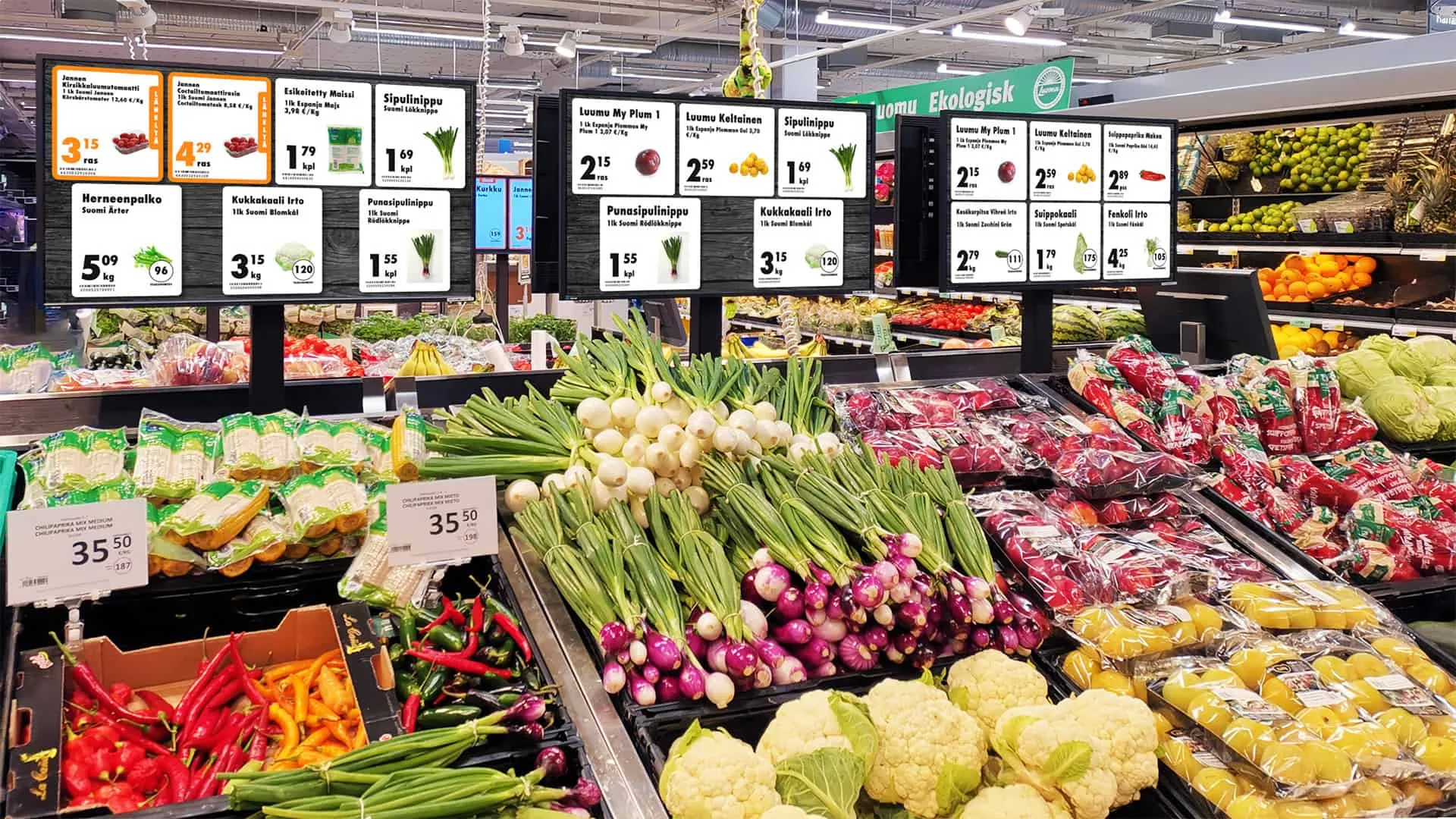
Esimerkki tuotelistojen käytöstä hedelmä- ja vihannesosastolla. Käsipäätteellä näytön sisältöä on helppo hallita: lue näytön ja tuotteen viivakoodi ja tallenna muutokset. Näyttöjen ulkoasu ja tuotteiden määrä riippuvat käytössä olevista mallipohjista.
Lisää tuote soittolistalle ja valitse ulkoasu
Osio nimeltä “Lisää tuote soittolistalle ja valitse ulkoasu”Soittolistalle lisättävä tuote esitetään valitun mallipohjan mukaan. Pohja määrää esimerkiksi tuotekuvan, nimen ja hinnan sijoittelun.
- Valitse näyttö, jolla on muokattava soittolista.
- Lue tuotteen viivakoodi.
- Jos tuotetietolomake avautuu ensin, tarkista tiedot ja tallenna mahdolliset muutokset. Tuotteen lisäys voi tämän jälkeen jatkua mallipohjan valintaan.
- Tarkista tuote ikkunassa Lisää tuote soittolistalle.
- Valitse sopiva pohja kohdasta Valitse mallipohja. Jos vaihtoehtoja on vain yksi, pohja on valmiiksi valittuna.
- Paina Lisää. Tuote tulee soittolistan sisältöön.
- Paina vielä soittolistan Tallenna-painiketta ja odota ilmoitusta Soittolista tallennettu onnistuneesti.
- Tarkista tallennettu sisältö ja varmista tuotteen tiedot sekä ulkoasu fyysiseltä näytöltä.
Mallipohjan valitseminen ja sen ulkoasun suunnittelu ovat eri tehtäviä. Jos valmiista pohjista puuttuu tarvitsemasi ulkoasu, katso uuden mallipohjan tilaaminen.
Muokkaa tuotetietoja
Osio nimeltä “Muokkaa tuotetietoja”Tuotetietojen muokkaus on käytettävissä vain, jos asiakasasetukset sallivat sen. Osa tuotetiedoista voi olla pelkästään katseltavissa.
- Jos haluat käsitellä tuotetta erikseen, tallenna ensin mahdolliset lista- tai soittolistamuutokset ja poista näytön valinta sen vieressä olevalla sulkemispainikkeella.
- Lue tuotteen viivakoodi ilman valittua näyttöä. Tuotteen tiedot avautuvat.
- Jos lomake on muokattavissa, muuta tarvittavat tiedot ja paina Tallenna. Kentät voivat sisältää esimerkiksi nimen, hinnan, alkuperämaan ja yksikön.
- Odota ilmoitusta Tuote tallennettu onnistuneesti. Avaa tuote uudelleen ja tarkista tiedot.
Tuotelistassa voit avata tuotteen tiedot myös tuotekortin kolmen pisteen valikon Muokkaa-toiminnolla, jos toiminto on käytettävissä. Tuotetietojen tallentaminen ja listan sisällön tallentaminen ovat erillisiä asioita: tallenna myös lista, jos olet muuttanut sen tuotteita tai järjestystä.
Jos tuotetta ei löydy, sovellus voi asiakasasetuksista riippuen avata Luo uusi tuote -lomakkeen. Tarkista ensin koodi ja asiakasvalinta. Jos et tiedä, mistä tuotetietojen kuuluu tulla, kysy tuesta ennen uuden tuotteen luomista.
Poista tuote tai vaihda näyttöä
Osio nimeltä “Poista tuote tai vaihda näyttöä”- Poista yksittäinen tuote listalta tai soittolistalta: Avaa tuotekortin kolmen pisteen valikko ja valitse Poista. Tallenna lista tai soittolista muutoksen jälkeen.
- Tyhjennä sisältö: Tyhjennä poistaa avoimen listan tai soittolistan kaikki sisältörivit muokkausnäkymästä. Tarkista kohde ennen toimintoa ja tallenna vain, jos haluat tyhjän sisällön voimaan.
- Vaihda näyttöä: Tallenna ensin nykyiset muutokset. Poista näytön valinta sen vieressä olevalla sulkemispainikkeella ja lue seuraavan näytön viivakoodi.
Huom! Listalta tai soittolistalta poistaminen ei tarkoita tuotetiedon poistamista tuoterekisteristä. Sama lista tai soittolista voi olla käytössä usealla näytöllä, joten muutoksesi voivat näkyä myös niillä.
Jos jokin ei onnistu
Osio nimeltä “Jos jokin ei onnistu”| Tilanne | Mitä tarkistaa? |
|---|---|
| Sovellus pyytää valitsemaan asiakkaan | Avaa Profiili ja tarkista ympäristö sekä asiakas. |
| Näytön koodi ei toimi | Tarkista, että luet oikean näytön koodia. Poista aiemman näytön valinta ennen uuden valitsemista. |
| Tuotetta ei löydy | Tarkista viivakoodi ja valittu asiakas. Selvitä tarvittaessa tuesta, kuuluuko tuote käytössä olevaan tuotetietolähteeseen. |
| Tuotetta voi katsella mutta ei muokata | Muokkaus voi olla estetty asiakasasetuksissa. Selvitä tuotetietojen oikea päivitystapa tuesta. |
| Tuote ei mahdu listalle | Tarkista listapohjan sallima enimmäismäärä. |
| Tallennus epäonnistuu | Tarkista käsipäätteen internetyhteys. Älä vaihda näyttöä tai sulje sovellusta ennen kuin olet selvittänyt tallennuksen tilan. |
| Tuote ei näy näytöllä | Varmista lista- tai soittolistatallennus ja oikea näyttövalinta. Jatka ohjeeseen Sisältö ei näy tai näkyy väärin. |
Jos ongelma jatkuu, ota yhteyttä SeeSignagen tukeen. Kerro, mitä näyttöä, listaa tai tuotetta ongelma koskee ja mikä virheilmoitus näkyy. Älä lähetä salasanoja.