
Infosivun luominen
Tässä ohjeessa luot infosivun, lisäät siihen tekstiä ja kuvan sekä julkaiset sen näytölle soittolistan kautta. Tarvitset infosivujen muokkausoikeuden sekä muokkausoikeuden käytettävään soittolistaan. Esimerkissä luodaan tyhjä infosivu ilman mallipohjaa.
Jos haluat täyttää valmiin pohjan sisältökentät, katso Infosivun luominen valmiista mallipohjasta. Se on eri työskentelytapa kuin tässä ohjeessa käytettävä graafinen infosivueditori.
Käytä harjoitteluun uutta sivua, jota ei vielä ole julkaistu näytöille. Jos muokkaat jo julkaistua sivua, tee ensin kopio kortin Monista-toiminnolla ja muokkaa kopiota.
Valitse tehtävä:
- Luo uusi infosivu.
- Lisää teksti ja kuva.
- Tallenna ja tarkista sivu.
- Julkaise infosivu soittolistalla.
- Hallitse olemassa olevaa infosivua.
- Poista infosivu.
Uuden infosivun luominen
Osio nimeltä “Uuden infosivun luominen”- Valitse vasemmasta valikosta Infosivut.
- Paina oikean yläkulman sinistä plus-painiketta. Painikkeen ohje on Luo uusi infosivu.
- Jos ympäristössä on infosivu-mallipohjia, luonti-ikkunassa voi olla valinta Uusi infosivu tai Käytä valmista mallipohjaa. Tässä ohjeessa valitse Uusi infosivu.
- Anna sivulle nimi kenttään Nimi.
- Tarkista Resoluutio. Uuden sivun oletus on Vaakataso (1920x1080). Resoluutiota ei voi vaihtaa luonnin jälkeen; asetuksissa voit myöhemmin vain nimetä sivun uudelleen.
- Paina LUO.
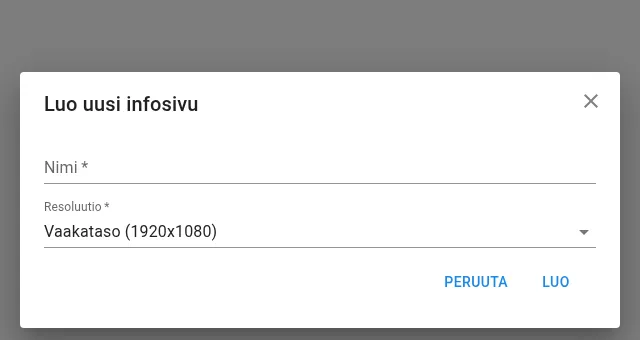
Editori avautuu, ja sivun nimi näkyy murupolussa. Voit nyt lisätä sivulle tekstiä ja kuvan.
Editorin perustyökalut
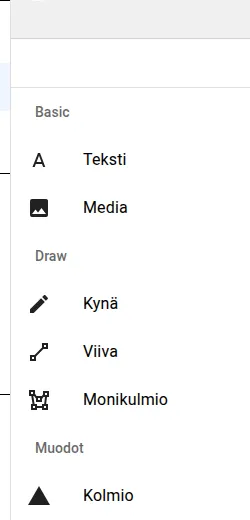
Osio nimeltä “Editorin perustyökalut”Tässä esimerkissä tarvitset vasemman valikon Basic-ryhmän työkalut Teksti ja Media sekä oikean yläkulman TALLENNA-painikkeen. Muiden työkalujen ja asetusten kuvaukset löydät ohjeesta Infosivueditorin käyttö.
Lisää teksti ja kuva
Osio nimeltä “Lisää teksti ja kuva”- Valitse vasemman reunan Basic-ryhmästä Teksti. Sivulle lisätään tekstiruutu.
- Kaksoisklikkaa tekstiruutua ja korvaa oletusteksti esimerkiksi tekstillä Tervetuloa!.
- Lopeta tekstin muokkaus klikkaamalla sen ulkopuolelle. Valitse tekstiruutu ja siirrä se haluamaasi kohtaan vetämällä. Valitun tekstin muotoilut, kuten fonttikoko ja väri, ovat yläreunan työkalupalkissa.
- Valitse vasemmalta Media. Ikkuna Lisää media avautuu.
- Valitse mediakirjastosta kuva. Jos haluat käyttää uutta kuvaa tietokoneeltasi, paina Lataa uusi media, valitse kuvatiedosto ja paina Lataa. Odota latauksen valmistumista.
- Paina Lisää ja odota, että kuva näkyy sivulla.
- Siirrä kuva vetämällä ja muuta sen kokoa kulman koonmuutoskahvasta. Tarkista, ettei kuva peitä tekstiä.
Tekstin ja kuvan pitää näkyä sivun rajojen sisällä. Valitse sellainen tekstikoko ja väriyhdistelmä, että viesti erottuu näytön katseluetäisyydeltä.
Tallenna ja tarkista sivu
Osio nimeltä “Tallenna ja tarkista sivu”Huom! Jos muokkaat jo julkaistua infosivua, tallennus päivittää käytössä olevaa sisältöä. Tee harjoitusesimerkki uudelle infosivulle.
- Paina editorin oikean yläkulman TALLENNA-painiketta.
- Odota tallennuksen valmistumista. Jos tallennus näyttää virheen, älä sulje editoria ennen ongelman selvittämistä.
- Palaa Infosivut-näkymään ja avaa sama infosivu uudelleen.
- Tarkista, että teksti, kuva ja niiden sijoittelu säilyivät.
Julkaise infosivu soittolistalla
Osio nimeltä “Julkaise infosivu soittolistalla”- Avaa Soittolistat ja valitse soittolista, johon sinulla on muokkausoikeus.
- Paina Lisää sisältö ja valitse Infosivu tai mallipohja.
- Valitse luomasi infosivu ja lisää se soittolistalle. Katso tarvittaessa sisällön lisääminen soittolistalle.
- Tallenna myös soittolista sen Tallenna-painikkeella.
- Jos soittolistaa ei vielä käytetä näytöllä, valitse julkaisutapa ja näyttö.
- Tarkista infosivu näytön esikatselusta ja varmista toisto fyysiseltä näytöltä. Jos sisältö puuttuu, katso Sisältö ei näy tai näkyy väärin.
Pelkkä infosivun luominen ja tallentaminen ei julkaise uutta sivua näytölle. Julkaisu tapahtuu soittolistan kautta.
Olemassa olevan infosivun hallinta
Osio nimeltä “Olemassa olevan infosivun hallinta”Valitse vasemmasta valikosta Infosivut. Etsi sivu Etsi-kentästä tai järjestä sivut Lajittele-valinnalla esimerkiksi nimen tai muokkausajan mukaan. Sivun kortissa näkyvät nimi, Muokattu viimeksi ja Resoluutio.
| Tarve | Toiminto |
|---|---|
| Valmistele muutokset erillään julkaistusta sivusta | Valitse kortista Monista ja muokkaa kopiota. Kopion julkaiseminen edellyttää sen lisäämistä soittolistalle. |
| Nimeä sivu uudelleen | Avaa kortin rataskuvakkeesta Muokkaa asetuksia. Resoluutiota ei voi vaihtaa luonnin jälkeen. |
| Muokkaa sisältöä tai ulkoasua | Katso editorin työkalut ja asetukset ohjeesta Infosivueditorin käyttö. |
| Poista sivu | Noudata alla olevaa poistamisohjetta. |
Infosivun poistaminen
Osio nimeltä “Infosivun poistaminen”- Etsi sivu Infosivut-listasta.
- Paina kortin roskakori-kuvaketta.
- Vahvistuksessa kysytään, haluatko poistaa sisällön. Teksti kertoo, että toimintoa ei voi peruuttaa.
- Paina POISTA. PERUUTA sulkee vahvistuksen poistamatta sivua.
Jos infosivu on käytössä soittolistalla, poisto epäonnistuu. Virheviesti alkaa: Infosivua ei voitu poistaa. Infosivua käyttää. Poista sivu ensin soittolistalta ja yritä uudelleen.