
Mikä on SeeSignage?
SeeSignage on pilvipalvelu, jolla hallitset näyttöjen sisältöjä, ajastuksia ja julkaisuja keskitetysti selaimessa. Palvelulla esitetään esimerkiksi tiedotteita, mainoksia, ruokalistoja ja kampanjoita asiakkaille, henkilöstölle ja tilojen kävijöille.
Voit hallita yhden toimipisteen näyttöjä tai usean toimipisteen kokonaisuutta samassa palvelussa. Näytöillä voi olla yhteistä sisältöä tai eri sijainteihin ja käyttötarkoituksiin kohdennettuja viestejä.
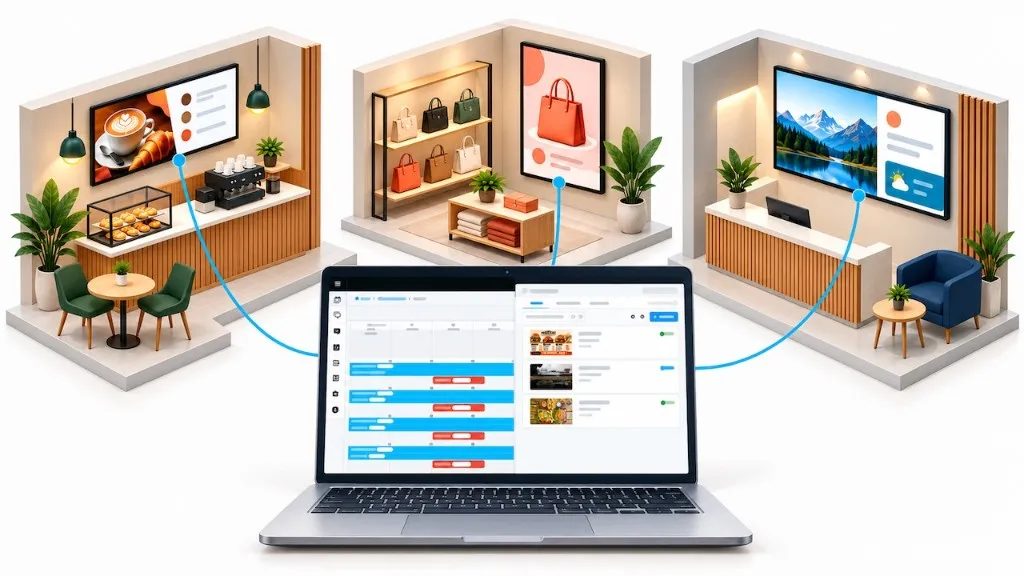
SeeSignage mahdollistaa info- ja mainosnäyttöjen keskitetyn hallinnan.
Kenelle SeeSignage sopii?
Osio nimeltä “Kenelle SeeSignage sopii?”SeeSignage sopii yrityksille ja organisaatioille, jotka haluavat hallita näyttöviestintäänsä keskitetysti. Käyttökohteita ovat esimerkiksi:
- Myymälät: tarjoukset, tuote-esittelyt ja kampanjat sekä eri sisällöt sisäänkäynnin ja kassan näytöillä.
- Ravintolat ja kahvilat: ruokalistat, lounastiedot ja eri vuorokaudenaikoihin ajastetut tarjoukset.
- Kiinteistöt ja toimistot: aulojen viestit, henkilöstötiedotteet ja tilojen käyttöön liittyvät ohjeet.
- Julkiset tilat: tapahtumatiedot ja kävijöille suunnatut ilmoitukset.
Keskitetystä hallinnasta on hyötyä erityisesti silloin, kun samaa viestintää tarvitaan useassa paikassa tai sisältöjen pitää vaihtua suunnitellun aikataulun mukaan. Yhteisen kampanjan rinnalla voidaan näyttää toimipistekohtaisia viestejä.
Mitä SeeSignagella voi tehdä?
Osio nimeltä “Mitä SeeSignagella voi tehdä?”- Koota sisältöä yhdelle tai usealle näytölle. Soittolistoille voi yhdistää kuvia, videoita, infosivuja ja verkkosisältöä sekä määrittää niiden järjestyksen. Kuvia ja videoita voi ladata suoraan soittolistaan tai valita mediakirjastosta. Katso Soittolistojen luominen ja muokkaaminen.
- Ajastaa kampanjat ja viestit etukäteen. Sisältöjä voi ajastaa esimerkiksi tietyille päiville, kellonajoille tai kampanjajaksoille. Julkaisukanavan kalenterissa hallitaan useiden soittolistojen ajastuksia. Katso Julkaisukanavat ja ajastus.
- Luoda sisältöä graafisessa editorissa. Infosivueditorissa yhdistetään tekstiä ja mediaa näytöllä esitettäväksi kokonaisuudeksi. Sisällön koostamiseen on myös sisältöpohjia ja widgetejä eli valmiita sisältöelementtejä. Tutustu ohjeeseen Infosivun luominen.
- Kohdentaa sisältöä eri näytöille. Tägit eli avainsanat auttavat rajaamaan sisältöä esimerkiksi toimipisteen tai näytön sijainnin perusteella. Samasta soittolistasta voidaan näyttää eri sisältöjä sisäänkäynnillä ja kassalla. Katso Sisältötägit ja sisällön kohdentaminen.
Käytettävissä olevat toiminnot riippuvat ympäristöstäsi ja käyttöoikeuksistasi. Jos tarvitset tiettyä sisältöpohjaa, widgetiä, säätietoon perustuvaa sisällönvaihtoa tai integraatiota toiseen järjestelmään, selvitä sen saatavuus ja soveltuvuus SeeSignagen tuesta.
Miten sisällönhallinta ja näytöt toimivat yhdessä?
Osio nimeltä “Miten sisällönhallinta ja näytöt toimivat yhdessä?”Sisältöjä ja ajastuksia hallitaan tietokoneen, tabletin tai puhelimen selaimessa. Hallintapalvelun käyttö ei vaadi erillisen ohjelman asentamista. Pilvipalvelun ansiosta sisältöjä voi muokata myös muualla kuin näyttöjen sijaintipaikassa.
Soittolista kokoaa näytettävät sisällöt ja määrittää niiden järjestyksen. Sen voi valita suoraan näytölle. Julkaisukanavan avulla soittolistoja hallitaan ja ajastetaan kalenterissa. Mediaa ei tarvitse ladata erikseen mediakirjastoon ennen soittolistan kokoamista: kuvat ja videot voi lisätä suoraan soittolistaan.
Sisällön toistaa yhteensopivaan näyttöön tai erilliseen mediasoittimeen asennettu SeeSignagen sovellus. Erillinen mediasoitin liitetään näyttöön. Näytölle valittu soittolista tai julkaisukanava määrittää esitettävän sisällön. Ajastukset määräävät, milloin sisältö näkyy, ja tägiehdot rajaavat, millä näytöillä se näkyy.
Lue lisää ohjeesta Miten sisältö päätyy näytölle?.
Esikatselu ja fyysisen näytön toisto
Osio nimeltä “Esikatselu ja fyysisen näytön toisto”Selaimen esikatselulla tarkastelet näytölle määritettyä sisältöä. Se ei kuitenkaan vahvista, että fyysinen näyttö on päällä ja toistaa sisältöä oikein. Varmista toisto erikseen katsomalla fyysisellä näytöllä näkyvää sisältöä. Jos sisältö ei näy odotetusti, katso Sisältö ei näy tai näkyy väärin.
Missä laitteissa SeeSignage toimii?
Osio nimeltä “Missä laitteissa SeeSignage toimii?”SeeSignagea käytetään yhteensopivissa Digital Signage -näytöissä tai erillisessä mediasoittimessa, joka liitetään näyttöön HDMI-kaapelilla. Sopivuus riippuu näytön ja mediasoittimen mallista sekä alustaversiosta.
Laitekohtaiset tiedot löytyvät ohjeesta Tuetut näytöt ja mediasoittimet. Varmista näytön ja mediasoittimen sopivuus SeeSignagen tuesta ennen hankintaa tai käyttöönottoa.
Aloita käyttö
Osio nimeltä “Aloita käyttö”Jos olet saanut kutsun SeeSignage-ympäristöön, aloita ohjeesta Rekisteröityminen kutsun jälkeen. Kirjautumiseen saat apua ohjeesta Kirjautuminen ja salasanan palautus.
Kun sinulla on pääsy ympäristöön ja siihen on jo lisätty näyttö, jatka ohjeeseen Ensimmäinen sisältö näytölle. Se opastaa kuvan lisäämisen soittolistaan ja soittolistan valitsemisen näytölle. Palvelun näkymiin voit tutustua ohjeessa Käyttöliittymän rakenne ja navigointi.
Asiakastuki ja palvelu
Osio nimeltä “Asiakastuki ja palvelu”Tuen yhteystiedot, palveluajat ja ohjeet tukipyynnön tekemiseen löytyvät sivulta SeeSignagen tuki.