
Ensimmäinen sisältö näytölle – pikaopas
Tässä pikaoppaassa julkaiset yhden kuvan olemassa olevalle näytölle. Lisäät kuvan uuteen soittolistaan ja valitset soittolistan näytön sisällöksi. Avaa tietokoneesi selaimessa app.seesignage.com ja kirjaudu tarvittaessa.
Tarvitset tässä pikaoppaassa ympäristön ylläpitäjän oikeudet, ympäristöön valmiiksi lisätyn näytön ja tietokoneellesi tallennetun kuvan.
1. Luo soittolista
Osio nimeltä “1. Luo soittolista”- Valitse vasemmasta valikosta Soittolistat.
- Paina oikean yläkulman sinistä plus-painiketta.
- Kirjoita kenttään Soittolistan nimi nimi, esimerkiksi Ensimmäinen kuva.
- Paina LUO.
Muut kentät, kuten Oletustoistoaika, voit jättää ennalleen. Uusi soittolista näkyy Soittolistat-näkymässä korttina.
2. Lisää kuva soittolistalle
Osio nimeltä “2. Lisää kuva soittolistalle”- Avaa soittolista klikkaamalla sen korttia. Oikeaan reunaan avautuu paneeli. Varmista, että välilehti Sisältö on valittuna.
- Vedä kuva tietokoneeltasi soittolistan Sisältö-alueelle.
- Ikkuna Lisää uusi sisältö soittolistalle avautuu. Tarkista kohdasta Tallenna tiedosto kansioon, mihin kuva tallennetaan. Root tarkoittaa mediakirjaston päätasoa.
- Paina LATAA ja odota, kunnes kuva on valittuna.
- Paina LISÄÄ.
- Paina paneelin yläreunan painiketta Tallenna.
Kun avaat soittolistan uudelleen, kuva näkyy Sisältö-välilehdellä.
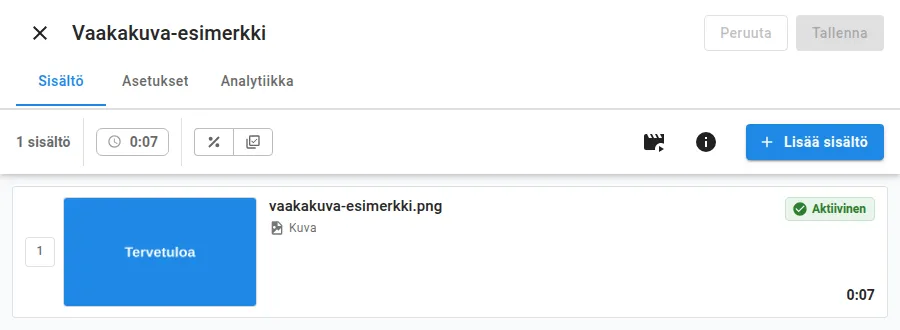
Jos kuva on jo mediakirjastossa, katso sisällön lisääminen soittolistalle.
3. Valitse soittolista näytön sisällöksi
Osio nimeltä “3. Valitse soittolista näytön sisällöksi”- Valitse vasemmasta valikosta Näytöt.
- Valitse näyttö klikkaamalla sen korttia. Näkymän yläreunaan ilmestyy työkalupalkki.
- Paina työkalupalkin painiketta Päivitä näyttöä.
- Valitse Sisältö-osion kentästä Soittolista luomasi soittolista.
- Paina ikkunan alareunasta Päivitä.
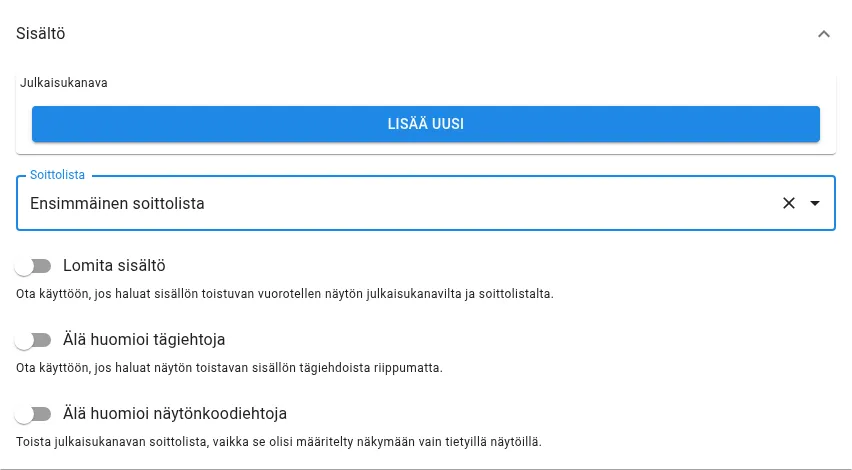
Ikkuna sulkeutuu, ja näyttökortissa näkyy valitsemasi soittolistan nimi.
4. Tarkista tulos
Osio nimeltä “4. Tarkista tulos”- Tarkista Näytöt-näkymässä, että näyttökortissa näkyy luomasi soittolistan nimi. Tarkista myös näytön yhteystila.
- Valitse sama näyttö ja paina työkalupalkista Esikatsele näytön sisältöä.
- Odota esikatselun latautumista ja tarkista, että kuva näkyy oikein. Kohdassa Itemit näkyvät näytölle määritetyt sisällöt.
- Sulje esikatselu painamalla Sulje.
- Varmista fyysiseltä näytöltä, että kuva näkyy. Jos et ole näytön luona, pyydä paikan päällä olevaa henkilöä tarkistamaan tulos.
Esikatselu näyttää näytölle määritetyn sisällön. Se ei yksin vahvista, että fyysinen näyttö toistaa sitä.
Kuva ei näy näytöllä? Katso ohje: Sisältö ei näy tai näkyy väärin.
Seuraavaksi
Osio nimeltä “Seuraavaksi”- Soittolistojen luominen ja muokkaaminen: lisää sisältöä ja muuta sen järjestystä tai toistoaikaa.
- Julkaisukanavat ja ajastus: ajasta sisältöä ja hallitse soittolistojen julkaisua kalenterissa.