
Infosivueditorin käyttö
Infosivueditorissa lisäät ja muokkaat sivun tekstiä, kuvia, muotoja ja widgettejä eli valmiita sisältöelementtejä. Tästä ohjeesta löydät editorin työkalut, asetukset ja tallennuksen ohjeet. Tarvitset infosivujen muokkausoikeuden.
Jos teet ensimmäistä infosivuasi, aloita ohjeesta Infosivun luominen. Se opastaa myös sivun lisäämisessä soittolistalle ja julkaisemisessa näytölle.
Tämä ohje käsittelee graafista infosivueditoria. Infosivut-näkymän Mallipohja-valinnan sisältöä muokataan täyttämällä valmiin pohjan kentät. Katso Infosivun luominen valmiista mallipohjasta.
Valitse aihe:
- Infosivut-näkymä.
- Editorin rakenne.
- Teksti ja media.
- Piirtäminen ja muodot.
- Widgetit.
- Kerrokset, järjestys ja lukitus.
- Tausta, zoomaus ja tilat.
- Kumoa, tallenna ja julkaisu.
- Yleisiä ongelmia.
Infosivut-näkymä
Osio nimeltä “Infosivut-näkymä”Editorissa muokattavat sivut löydät vasemman valikon Infosivut-näkymästä. Sivujen haku, monistaminen ja nimeäminen on kuvattu kohdassa Olemassa olevan infosivun hallinta, poistaminen kohdassa Infosivun poistaminen.
Uuden sivun luonti-ikkuna
Osio nimeltä “Uuden sivun luonti-ikkuna”Uuden sivun nimen ja resoluution valinta on kuvattu kohdassa Uuden infosivun luominen. Jatka tässä oppaassa, kun haluat tutustua editorin työkaluihin ja asetuksiin.
Editorin rakenne
Osio nimeltä “Editorin rakenne”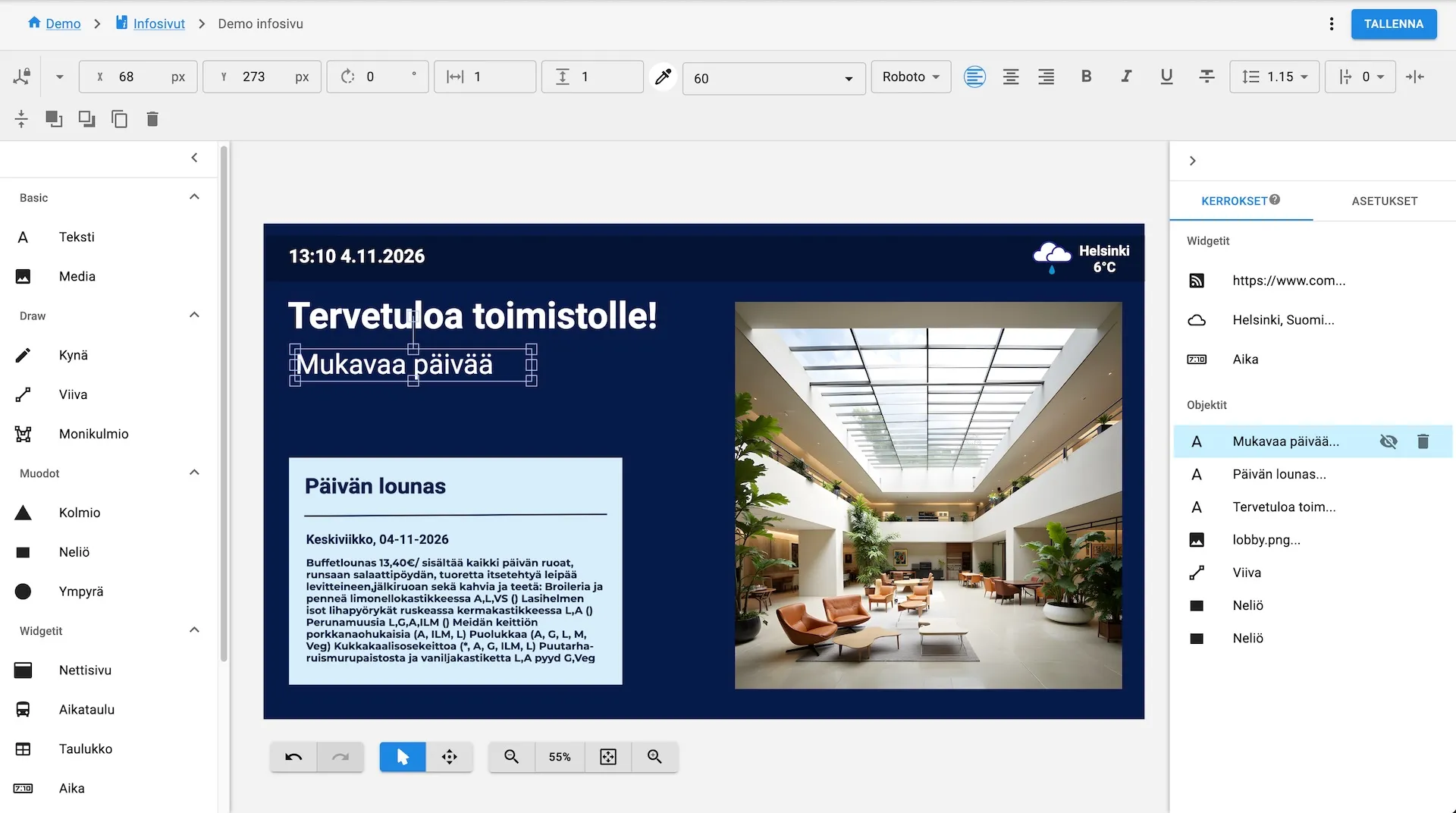
Esimerkkisivulla on tekstiä, valokuva, muotoja sekä kellon, sään ja RSS-ruokalistan widgetit. Mukavaa päivää -teksti on valittuna: sen ympärillä näkyvät valintakahvat, ja yläreunan työkalupalkissa ovat tekstin muotoilut. Sama teksti on korostettuna oikean reunan Kerrokset-välilehdellä. Esimerkin Aika, Sää ja RSS-syöte edellyttävät PRO-ominaisuuksia.
Huom! PRO-ominaisuudet edellyttävät aktivointia ympäristöösi. Jos niitä ei ole vielä aktivoitu, ota yhteyttä SeeSignagen tukeen.
| Alue | Sisältö |
|---|---|
| Vasen valikko | Ryhmät Basic, Draw, Muodot ja Widgetit |
| Kangas eli sivun muokkausalue | Sivun sisältö; muuta näkymän suurennusta ja siirrä näkymää alareunan työkaluilla |
| Yläreunan työkalupalkki | Valitun objektin eli sivulle lisätyn elementin muotoilu tai sivun tausta |
| Oikea paneeli | Välilehdet Kerrokset ja Asetukset |
| Murupolku ja TALLENNA | Sivun nimi ja tallennus |
Huom! Ensimmäisellä kerralla editorin päälle voi avautua opastus. Sulje se valitsemalla Ohita, jos haluat käyttää editoria heti.
Teksti ja media
Osio nimeltä “Teksti ja media”Teksti
Osio nimeltä “Teksti”- Valitse vasemmalta Basic → Teksti.
- Kaksoisklikkaa tekstiruutua ja kirjoita sisältö.
- Valitse teksti. Yläpalkissa voit muuttaa esimerkiksi fonttia, fonttikokoa, väriä, tasausta ja riviväliä sekä lihavoida, kursivoida tai alleviivata tekstin.

Tarkemmat sijainti-, koko- ja varjoasetukset ovat oikean reunan Asetukset-välilehdellä.
Media
Osio nimeltä “Media”- Valitse Basic → Media.
- Valitse kuva tai video Lisää media -ikkunan mediakirjastosta. Jos haluat käyttää uutta tiedostoa tietokoneeltasi, paina Lataa uusi media, valitse tiedosto ja paina Lataa. Odota latauksen valmistumista.
- Paina Lisää ja odota, että media näkyy sivulla.
Videoiden lisääminen edellyttää ympäristön PRO-ominaisuuksia. Jos videon tai mediawidgetin lisääminen on estetty, tarkista työkalun näyttämä rajoitusviesti. Katso myös Yleisiä ongelmia.
Piirtäminen ja muodot
Osio nimeltä “Piirtäminen ja muodot”| Ryhmä | Työkalut |
|---|---|
| Draw | Kynä, Viiva, Monikulmio |
| Muodot | Kolmio, Neliö, Ympyrä |
Monikulmio edellyttää ympäristön PRO-ominaisuuksia.
- Valitse piirtotyökalu vasemmasta valikosta.
- Piirrä muokkausalueelle.
- Palaa objektien valintaan alareunan Valintatila-työkalulla.
Widgetit
Osio nimeltä “Widgetit”Avaa vasemmalta Widgetit. Taulukon PRO-merkintä tarkoittaa, että ominaisuus edellyttää PRO-ominaisuuksien aktivointia ympäristöösi.
| Widget | Käyttö | Keskeiset asetukset | Saatavuus |
|---|---|---|---|
| Nettisivu | Verkkosivu upotettuna infosivulle | Nettisivun osoite, Päivitysväli | PRO |
| Aikataulu | HSL-pysäkkien lähtöajat | Hae HSL-pysäkkejä, lähtöjen määrä, värit ja fontit | Ei PRO-vaatimusta |
| Taulukko | Taulukkomuotoinen sisältö | Sarakkeet, rivit, tyylit | PRO |
| Aika | Kello tai päivämäärä | Ajan formaatti, kieli | PRO |
| Sää | Sääennuste valitulle paikalle | Paikkahaku, ulkoasu | PRO |
| QR-koodi | QR-koodi annetusta osoitteesta | QR-koodin osoite, koko ja värit | PRO |
| RSS-syöte | Ulkoisen RSS-syötteen artikkelit | RSS-syötteen osoite, näytettävät kentät, vaihtoväli | PRO |
| Media-karuselli | Mediatiedostojen tai soittolistan kierto | Lähde (Mediakirjasto tai Soittolista), vaihtoväli, kuvasuhde | PRO |
| Falcony tiedotteet | Falcony-portaalin tiedotteet | Portaalin osoite ja näytettävien tiedotteiden määrä | Edellyttää Falcony-integraatiota |
Vinkki: Esimerkkisivun lounaslista tulee RSS-syötteestä. Lisää ruokalistan yhteyteen erillinen teksti, joka kertoo ravintolan nimen ja sijainnin, esimerkiksi Lounasravintola Kajo · 2. kerros. Varaa syötteelle tilaa myös pidempiä ruokalistoja varten ja tarkista tekstin luettavuus näytön katseluetäisyydeltä.
Kerrokset, järjestys ja lukitus
Osio nimeltä “Kerrokset, järjestys ja lukitus”Kerrokset-välilehdellä näet sivun objektit ja widgetit. Widgetit näkyvät sivulla muiden objektien päällä. Voit valita objektin sen riviltä, piilottaa tai näyttää sen silmäkuvakkeella ja poistaa sen roskakorikuvakkeella.
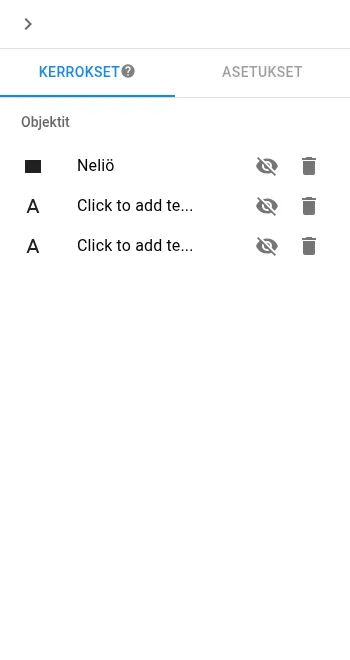
Kun objekti on valittuna, yläpalkissa voit muun muassa:
- keskittää vaakaan tai pystyyn
- tuoda eteenpäin tai viedä taaksepäin
- monistaa (Monista)
- lukita liikkeen (lukitus estää siirtämisen valituilla akseleilla)
- poistaa objektin
Tausta, zoomaus ja tilat
Osio nimeltä “Tausta, zoomaus ja tilat”Kun mitään objektia ei ole valittuna, yläpalkissa voit asettaa taustavärin, valita taustakuvan (Valitse taustakuva), poistaa taustan tai tyhjentää kaiken sisällön.
Alareunan työkalut:
| Toiminto | Merkitys |
|---|---|
| Kumoa / tee uudelleen | Peruuttaa tai palauttaa muutoksen |
| Valintatila | Valitse ja siirrä objekteja |
| Vedätila | Siirrä kangasta ilman objektin valintaa |
| Pienennä / Suurenna | Zoomaa |
| Prosenttiluku | Palauttaa zoomauksen |
| Sovita kokoon | Sovittaa sivun näkyvään alueeseen |
Kumoa, tallenna ja julkaisu
Osio nimeltä “Kumoa, tallenna ja julkaisu”| Pikanäppäin | Toiminto |
|---|---|
| Ctrl+Z | Kumoa viimeisin muutos |
| Ctrl+Shift+Z | Tee kumottu muutos uudelleen |
| Ctrl+S | Tallenna |
Huom! Jos infosivu on jo käytössä näytöillä, tallennus päivittää käytössä olevaa sisältöä. Kun haluat valmistella muutokset erillään julkaistusta sivusta, tee ensin kopio Infosivut-näkymän Monista-toiminnolla ja muokkaa kopiota.
- Paina editorin oikean yläkulman TALLENNA-painiketta tai käytä pikanäppäintä Ctrl+S.
- Odota tallennuksen valmistumista. Jos tallennus näyttää virheen, selvitä ongelma ennen editorin sulkemista.
- Palaa Infosivut-näkymään ja avaa sama sivu uudelleen.
- Tarkista, että sisältö ja sen sijoittelu säilyivät. Jos sivu on käytössä näytöllä, tarkista myös toisto fyysiseltä näytöltä.
Pelkkä tallennus ei julkaise uutta sivua näytölle. Julkaisun vaiheet löydät kohdasta Julkaise infosivu soittolistalla.
Yleisiä ongelmia
Osio nimeltä “Yleisiä ongelmia”| Tilanne | Mitä tehdä |
|---|---|
| Ikkuna Avaa PRO-ominaisuudet | Ominaisuus edellyttää PRO-ominaisuuksien aktivointia. Katso aktivointiohje. |
| Media- tai videotyökalu ei ole käytettävissä | Tarkista työkalun rajoitusviesti. Jos viesti kertoo mediamäärän ylittymisestä, vähennä sivun videoita tai mediawidgettejä. |
| Kortissa tai suodattimessa Vaatii päivityksen | Sivu on tehty vanhemmalla editorilla. Jos et pysty avaamaan tai päivittämään sitä, ota yhteyttä SeeSignagen tukeen. |
| Poisto epäonnistuu | Katso käytössä olevan sivun poistaminen kohdasta Infosivun poistaminen. |
| Sisältö ei näy näytöllä | Varmista tallennus, soittolistan tallennus ja julkaisu. Katso Sisältö ei näy tai näkyy väärin. |