
Käyttöliittymän rakenne ja navigointi
Vasemman reunan valikosta siirryt sisältöjen, näyttöjen ja oman tilin toimintoihin. Yläreunan murupolusta näet, missä ympäristössä ja näkymässä olet.
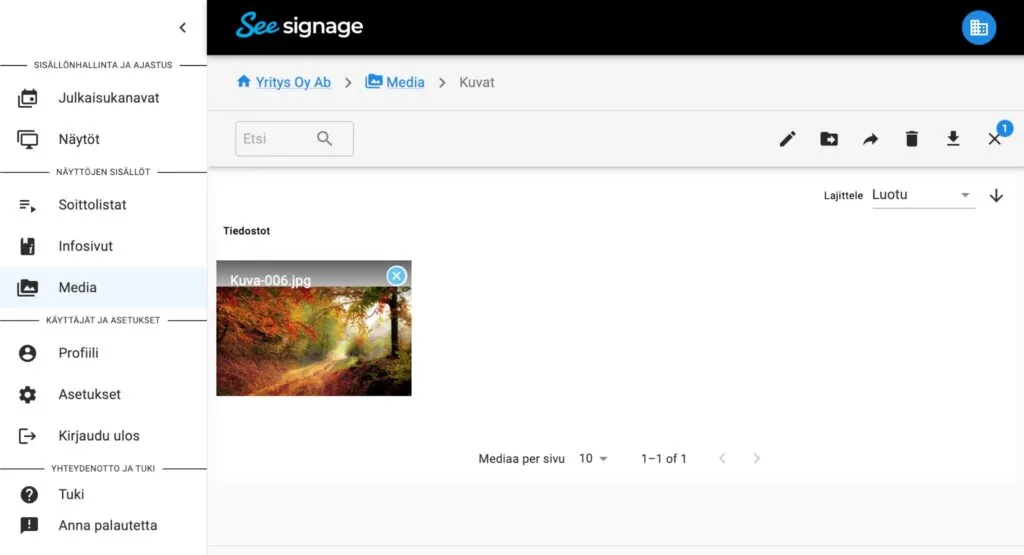
Kuvassa on esimerkki SeeSignagen navigaatiosta. Valikon kohdat vaihtelevat ympäristössä käytössä olevien toimintojen ja omien käyttöoikeuksiesi mukaan. Oma valikkosi voi siksi näyttää suppeammalta.
Päänäkymä
Osio nimeltä “Päänäkymä”Yläreunan murupolku näyttää nykyisen ympäristön ja näkymän, esimerkiksi Yritys Oy Ab > Media > Kuvat. Murupolun kautta voit palata ylemmille tasoille.
Vasemman reunan valikko
Osio nimeltä “Vasemman reunan valikko”Vasemman reunan sivupalkki on pääasiallinen navigointialue. Sen kautta siirryt eri toimintoihin.
Valikko on jaettu seuraaviin kokonaisuuksiin:
Sisällönhallinta ja ajastus
Osio nimeltä “Sisällönhallinta ja ajastus”Tässä osiossa hallitset, mitä näytöillä näkyy ja missä se julkaistaan.
- Julkaisukanavat – Ajasta soittolistoja kanavan kalenterissa.
- Näytöt – Tarkastele näyttöjen tilaa ja hallitse niiden sisältövalintoja sekä asetuksia käyttöoikeuksiesi mukaan.
Näyttöjen sisällöt
Osio nimeltä “Näyttöjen sisällöt”Tässä osiossa luot ja hallitset sisältöjä.
- Soittolistat – Kokoa näytettävät sisällöt ja määritä niiden järjestys sekä toistoajat.
- Infosivut – Luo ja muokkaa graafisia infosivuja.
- Media – Lisää ja järjestä kuvia, videoita ja PDF-tiedostoja mediakirjastossa.
Ympäristökohtaiset toiminnot: Valikossa voivat näkyä myös Tuotteet, Listat ja Mallipohjat. Niiden näkyvyys riippuu ympäristön toiminnoista ja käyttöoikeuksista.
Käyttäjät ja asetukset
Osio nimeltä “Käyttäjät ja asetukset”Tässä osiossa löydät oman tilisi toiminnot. Ympäristön ylläpitäjälle näkyy myös ympäristön asetuksia.
- Profiili – Päivitä omat tietosi. Profiilista löydät myös salasanan vaihdon ja kaksivaiheisen tunnistautumisen.
- Asetukset – Ympäristön ylläpitäjä hallitsee käyttäjiä ja käyttöoikeuksia sekä ympäristön tägejä.
- Kirjaudu ulos – Kirjaudu ulos palvelusta.
Yhteydenotto ja tuki
Osio nimeltä “Yhteydenotto ja tuki”Apua ja palautetta varten:
- Tuki – Ota yhteyttä tukipalveluun. Yhteystiedot ja ohjeet tukipyynnön tekemiseen löydät sivulta SeeSignagen tuki.
- Anna palautetta – Lähetä kehitysideoita tai palautetta SeeSignagen tiimille.
Ylävalikko ja toimintopainikkeet
Osio nimeltä “Ylävalikko ja toimintopainikkeet”Sisältönäkymän yläosassa näkyvät toiminnot riippuvat avoimesta näkymästä, tekemistäsi valinnoista ja käyttöoikeuksistasi. Esimerkiksi Media-näkymässä voit nähdä seuraavia toimintoja:
- Etsi – Hae tiedostoja nimen perusteella.
- Toimintopainikkeet – Lisää tiedostoja tai käsittele valittuja tiedostoja, esimerkiksi siirrä niitä kansioon tai poista valinta.
- Lajitteluvalikko – Järjestä tiedostot esimerkiksi Luotu-ajan mukaan.
Tarkista ympäristö ja käyttöoikeudet
Osio nimeltä “Tarkista ympäristö ja käyttöoikeudet”Varmista ennen muokkaamista, että yläreunassa näkyy oikea ympäristö. Eri ympäristöissä voi olla eri sisältöjä ja toimintoja.
Jos et löydä odottamaasi näkymää tai sisältöä, pyydä ympäristön ylläpitäjää tarkistamaan jäsenyytesi ja käyttöoikeutesi. Katso Käyttäjät ja käyttöoikeudet. Jos sinulla on useita ympäristöjä, varmista myös, että etsit sisältöä oikeasta ympäristöstä.