
Listojen luominen ja muokkaaminen
Listalla kokoat tuotteet, lounasruoat tai alkuperätiedot näytöllä esitettäväksi kokonaisuudeksi. Mallipohja määrää listan ulkoasun. Tässä ohjeessa luot listan, muokkaat sen sisältöä ja lisäät sen näytöllä käytettävään soittolistaan.
Tarvitset pääsyn ympäristöön, jossa listatoiminto on aktivoitu ja jossa on listallesi sopiva mallipohja. Ympäristön ylläpitäjällä on pääsy listoihin. Ympäristön käyttäjällä Listat-valikon näkyminen edellyttää lukuoikeutta listoihin. Valikon näkyminen ei yksin varmista oikeutta tehdä kaikkia tämän ohjeen muutoksia. Pyydä tarvittaessa ylläpitäjää tarkistamaan tehtävään tarvittavat oikeudet.
Valitse tehtävä:
- Mikä lista on.
- Luo lista.
- Muokkaa tuotelistaa.
- Muokkaa kalan tai lihan alkuperälistaa.
- Muokkaa lounaslistaa.
- Muokkaa listan asetuksia.
- Kopioi tai poista lista.
- Näytä lista näytöllä.
Mikä lista on
Osio nimeltä “Mikä lista on”Lista on mallipohjaan sidottu sisältö, jonka näytät soittolistan kautta. Soittolistalle lisättäessä sisällön tyyppi on Lista.
Käytettävissä olevat tyypit riippuvat ympäristön mallipohjista:
| Tyyppi käyttöliittymässä | Käyttötarkoitus |
|---|---|
| Tuotelista | Tuotteita, esimerkiksi hylly- tai tarjoustuotteita. |
| Lounaslista | Viikkokierron ruokalajeja. |
| Kalan alkuperä | Kalan alkuperä- ja pyyntitietoja. |
| Lihan alkuperä | Lihan alkuperä- ja erätietoja. |
Tuotteet-valikko on erillinen toiminto. Tässä ohjeessa lisäät tuotteet listan muokkausnäkymässä.
Luo lista
Osio nimeltä “Luo lista”- Valitse vasemmasta valikosta Listat.
- Paina työkalupalkin plus-painiketta (Luo lista).
- Valitse kentästä Tyyppi listan tyyppi. Valittavissa ovat vain tyypit, joille ympäristössä on mallipohja.
- Kirjoita kenttään Listan nimi listan nimi.
- Jos tyyppi on Tuotelista, Kalan alkuperä tai Lihan alkuperä, valitse listalle asiakas (pakollinen).
- Valitse kentästä Pohja mallipohja. Mallipohja määrää listan ulkoasun näytöllä.
- Jos tyyppi on Lounaslista:
- Valitse Alkupäivämäärä eli viikkokierron aloituspäivä. Valittavissa ovat maanantait.
- Anna halutessasi Hinta, esimerkiksi lounaan hinta.
- Paina Luo.
Uusi lista näkyy Listat-näkymässä korttina. Avaa kortti lisätäksesi listaan sisältöä.
Muokkaa tuotelistaa
Osio nimeltä “Muokkaa tuotelistaa”- Avaa Listat ja valitse tuotelistan kortti.
- Hae olemassa olevaa tuotetta kentästä Hae tuotetta ja paina Lisää. Toista vaihe muille tuotteille.
- Muuta tuotteiden järjestystä vetämällä niitä. Jos haluat poistaa tuotteen listalta, valitse se ja paina työkalupalkin roskakorikuvaketta.
- Paina Tallenna.
Avaa lista tallennuksen jälkeen uudelleen ja tarkista tuotteet ja niiden järjestys. Peruuta hylkää tallentamattomat listan muutokset.
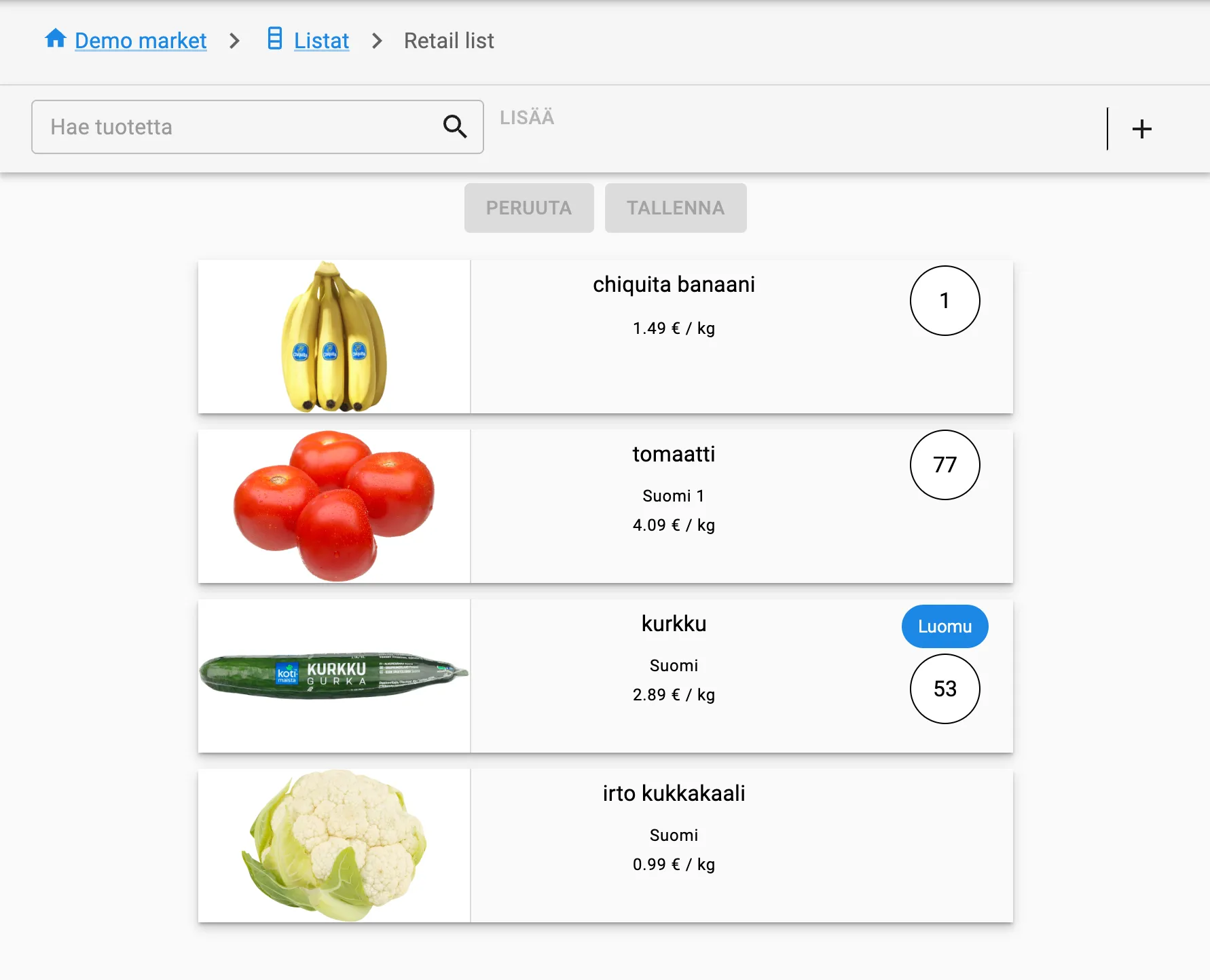
Tuotelistan muokkausnäkymässä voit hakea tuotteita ja muuttaa niiden järjestystä. Kuvan tuotteet ja hinnat ovat esimerkkejä.
Lisää uusi tuote
Osio nimeltä “Lisää uusi tuote”Jos asiakkaan tuotelomake on käytössä, voit luoda tuotteen listan muokkausnäkymässä:
- Paina plus-painiketta (Luo tuote).
- Täytä tuotteen tiedot.
- Paina lomakkeen Lisää-painiketta.
- Tarkista listan sisältö ja tallenna mahdolliset listan muutokset painikkeella Tallenna.
Muokkaa tuotteen tietoja
Osio nimeltä “Muokkaa tuotteen tietoja”Jos asiakkaan tuotelomake on käytössä ja valitulle tuotteelle on tarjolla muokkaustoiminto:
- Tallenna ensin mahdolliset muutokset listan sisältöön.
- Valitse yksi tuote.
- Paina työkalupalkin kynäkuvaketta (Muokkaa tuotetta).
- Muuta tuotteen tiedot ja paina Päivitä.
- Tarkista päivitetyt tiedot listalla.
Toiminto muuttaa tuotteen tietoja. Tuotteen poistaminen listalta ja tuotteen tietojen muokkaaminen ovat eri toimintoja.
Muokkaa kalan tai lihan alkuperälistaa
Osio nimeltä “Muokkaa kalan tai lihan alkuperälistaa”- Avaa Listat ja valitse kalan tai lihan alkuperälistan kortti.
- Lisää rivi painikkeella lisää tyhjä tuote, tai hae aiemmin luotu tuote työkalupalkin hausta.
- Täytä rivin tiedot alla olevan taulukon mukaan.
- Muuta järjestystä vetämällä rivejä. Poista rivi rivin roskakorista.
- Paina Tallenna.
- Paina Esikatsele listaa ja tarkista tiedot, järjestys ja tekstien mahtuminen mallipohjaan.
| Listatyyppi | Rivin kentät |
|---|---|
| Kalan alkuperä | Nimi, Latinankielinen nimi, Alkuperämaa, Pyyntialue, Pyyntipäivä, Pyyntitapa, Tuotantotapa |
| Lihan alkuperä | Nimi, Alkuperämaa, Erätunnus, Teurastettu, Leikattu |
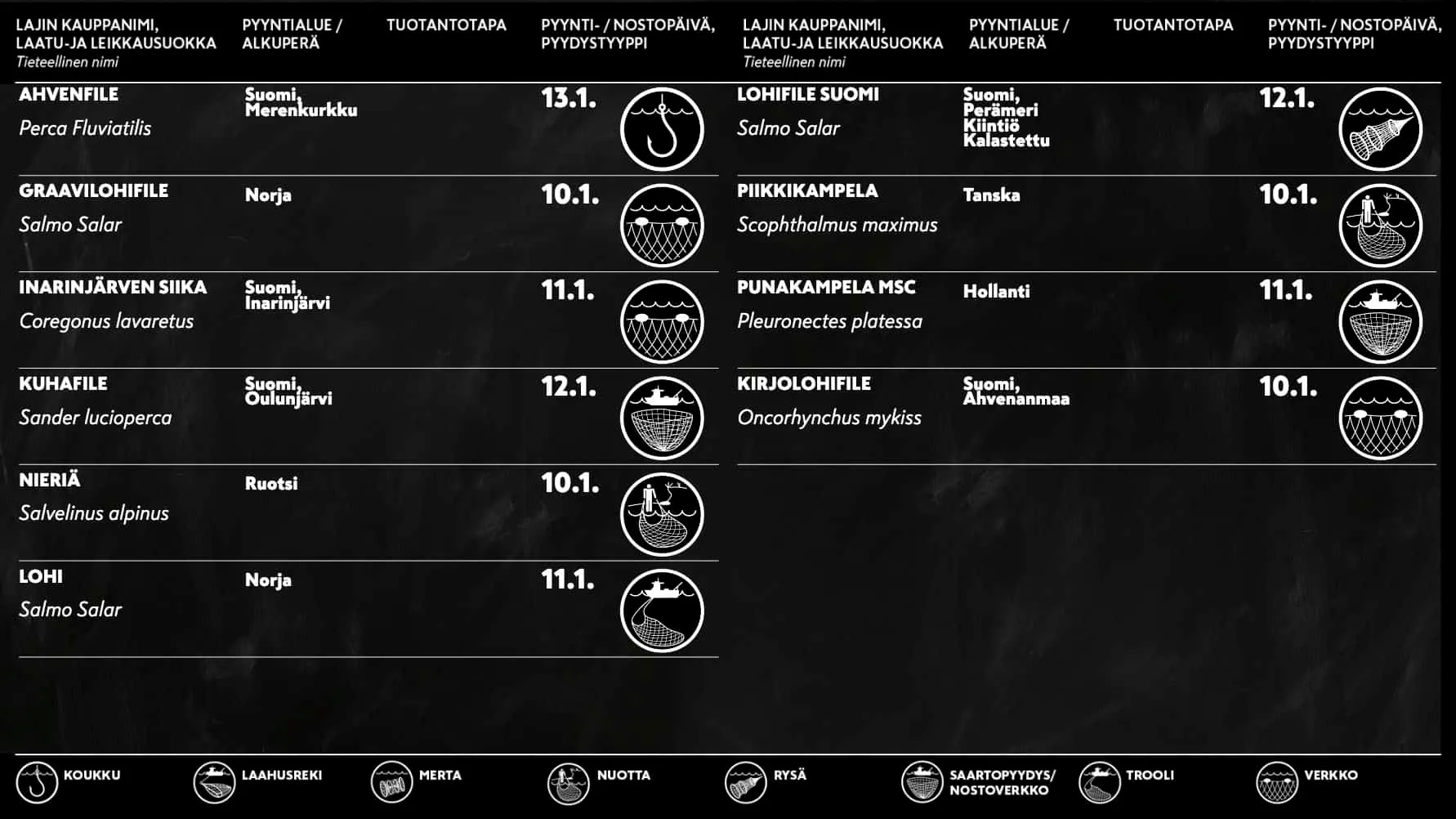
Esimerkki kalan alkuperälistasta näytöllä, kun käytössä on valmis tuotepohja. Tämä on yksi mallipohja: oman listasi ulkoasu ja tietojen sijoittelu voivat poiketa kuvasta.
Muokkaa lounaslistaa
Osio nimeltä “Muokkaa lounaslistaa”Lounaslistassa suunnittelet viikkokierron ruokalajit. Ryhmien ja ruokalajien lisääminen, viikkojen kokoaminen sekä esikatselu on kuvattu ohjeessa Lounaslistan muokkaaminen.
Jos ympäristöllä on aliympäristöjä, lounaslistan voi jakaa niille Julkaise-toiminnolla. Katso Yhteinen lounaslista useille toimipisteille.
Muokkaa listan asetuksia
Osio nimeltä “Muokkaa listan asetuksia”Asetuksissa muutat listan nimeä ja mallipohjaa. Lounaslistalla voit muuttaa myös viikkokierron aloituspäivää ja hintaa. Toiminto on käytettävissä listan omistavassa ympäristössä.
- Avaa Listat.
- Paina listan kortin asetuskuvaketta (Muokkaa listaa).
- Muuta tarvittavat tiedot. Listan tyyppiä ja asiakasvalintaa ei voi vaihtaa jälkikäteen.
- Paina Päivitä.
- Avaa lista ja tarkista muutokset. Jos vaihdoit mallipohjaa, tarkista myös sisällön mahtuminen uuteen pohjaan.
Kopioi tai poista lista
Osio nimeltä “Kopioi tai poista lista”Kortin toiminnot ovat käytettävissä, kun lista kuuluu nykyiseen ympäristöön.
Kopioi lista
Osio nimeltä “Kopioi lista”- Avaa Listat.
- Paina kortin kopiointikuvaketta (Kopioi lista).
Kopio ilmestyy listanäkymään. Ilmoitus kertoo kopion nimen.
Poista lista
Osio nimeltä “Poista lista”- Avaa Listat.
- Paina poistettavan listan kortin roskakorikuvaketta (Poista lista).
- Lue vahvistus ja paina Poista.
Huom! Listan ja siihen liittyvän sisällön poistamista ei voi peruuttaa.
Jos poistaminen estyy, katso Jos jokin ei onnistu.
Näytä lista näytöllä
Osio nimeltä “Näytä lista näytöllä”Listan tallentaminen tai esikatselu ei yksin varmista sen näkymistä näytöllä. Lisää lista näytöllä käytettävään soittolistaan ja tarkista lopputulos.
- Avaa Soittolistat ja muokattava soittolista.
- Paina Lisää sisältö (tai oikean yläkulman plus-painiketta).
- Valitse sisällön tyypiksi Lista.
- Valitse lista kentästä Valitse lista ja paina Lisää.
- Tallenna soittolista ja valitse julkaisutapa näytölle.
- Tarkista fyysiseltä näytöltä, että oikea lista, sen tiedot ja ulkoasu näkyvät oikein.
Katso tarvittaessa sisällön lisääminen soittolistalle.
Jos jokin ei onnistu
Osio nimeltä “Jos jokin ei onnistu”- Listat puuttuu valikosta: Tarkista, että olet oikeassa ympäristössä. Pyydä ylläpitäjää tarkistamaan käyttöoikeutesi, listatoiminnon saatavuus ja listojen mallipohjat. Katso Käyttöliittymän rakenne ja navigointi.
- Luo lista -ikkunassa ei ole tyyppejä: Tarvitaan vähintään yksi listojen mallipohja. Ota yhteys SeeSignagen tukeen.
- Listaa ei voi poistaa: Jos ilmoitus kertoo listan olevan käytössä, poista sen viittaukset ilmoituksessa mainituilta soittolistoilta ja näytöiltä. Yritä sitten uudelleen.
- Lista ei näy näytöllä: Tarkista, että soittolistalla on oikea lista ja näytölle on valittu oikea soittolista tai julkaisukanava. Jatka tarvittaessa ohjeeseen Sisältö ei näy tai näkyy väärin.