
Näyttöjen hallinta ja asetukset
Näytöt-näkymässä tarkastelet ympäristösi näyttöjen yhteystilaa ja niille valittua sisältöä. Näyttöasetusten muuttaminen ja useiden näyttöjen massamuokkaus ovat ympäristön ylläpitäjän tehtäviä. Jos toiminto puuttuu, pyydä ympäristön ylläpitäjää tarkistamaan oikeutesi.
Valitse tehtävä:
- Tarkista näytön tila
- Vaihda näytön sisältö
- Tarkista näytön käyntiajat
- Valitse varasisältö
- Muokkaa useita näyttöjä
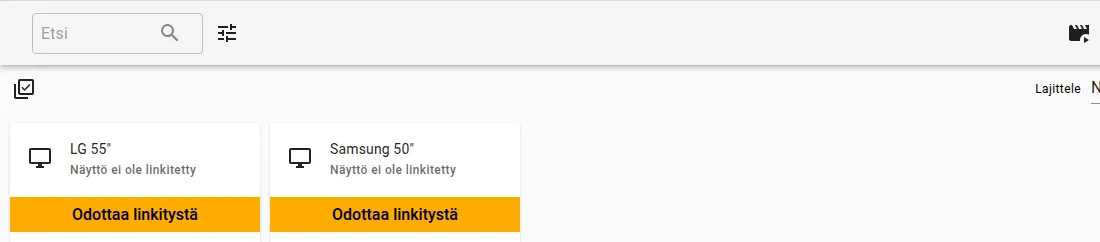
Näyttöjen tilan seuraaminen
Osio nimeltä “Näyttöjen tilan seuraaminen”Jokainen järjestelmään kytketty laite näkyy omana korttinaan. Kortista näet yhdellä silmäyksellä tärkeimmät tiedot.
-
Näytön tila
- Verkossa: Näyttö on päällä ja SeeSignage saa siihen yhteyden.
- Valmiustilassa: Näyttö on näytön ajastusten mukaan pois päältä. Yhteyden puuttuminen on tällöin odotettua.
- Offline: SeeSignage ei saa näyttöön yhteyttä, vaikka ajastusten mukaan näytön pitäisi olla päällä. Sama tila on näytöllä, jolle ei ole asetettu ajastuksia ja johon ei saada yhteyttä. Kortti näyttää viimeisimmän yhteyden kellonajan. Signaalihistorian tarkastelusta kerrotaan ohjeessa Näytön yhteysongelmat ja signaalihistoria.
- Odottaa linkitystä: Näyttö on lisätty SeeSignageen, mutta laite ei ole vielä ottanut yhteyttä. Kortissa lukee Näyttö ei ole linkitetty.
-
Koodi: Näytön yksilöllinen tunniste (esim. 713039q), jota tarvitaan laitteen parituksessa SeeSignageen.
-
Kuvakkeet: Näet suoraan kortista, onko näytölle asetettu ajastuksia, onko äänet mykistetty, onko analytiikka käytössä ja mikä on langattoman verkon voimakkuus.
-
Sisältö: Näytölle valittu sisältö. Esim. soittolista tai julkaisukanava. Jos valintaa ei ole, kortissa lukee Ei sisältöä asetettu.
-
Tägit: Näytön tägit sisällönohjaukseen.
Vinkki: Voit etsiä tiettyä näyttöä nimellä hakukentän avulla tai järjestää listan esimerkiksi nimen mukaan oikean yläkulman valinnasta.
Pikatoiminnot
Osio nimeltä “Pikatoiminnot”Kun klikkaat näyttökorttia, käyttöliittymän yläreunaan ilmestyy sininen työkalupalkki.

Ympäristön ylläpitäjälle palkissa ovat muun muassa nämä toiminnot:
- Käynnistä näyttö uudelleen: Lähettää näytölle komennon käynnistyä uudelleen. Hyödyllinen vikatilanteissa.
- Kutsu näyttöä: Hakee laitteen tiedot ja tilan uudelleen.
- Esikatsele näytön sisältöä: Näyttää näytölle määritetyn sisällön esikatselun. Esikatselu ei vahvista fyysisen laitteen toistoa; tarkista se tarvittaessa paikan päällä.
- Muokkaa julkaisukanavaa tai Muokkaa soittolistaa: Avaa näytölle valitun sisällön muokkauksen, jos sinulla on siihen pääsy.
- Päivitä näyttöä: Avaa näytön asetusten muokkausikkunan.
Vinkki: Valitun sisällön muokkaaminen ja näytön sisältövalinnan vaihtaminen ovat eri tehtäviä. Jos muokkaat yhteistä soittolistaa, muutos voi koskea muitakin sitä käyttäviä näyttöjä.
Näytön sisällön ja asetusten muokkaaminen
Osio nimeltä “Näytön sisällön ja asetusten muokkaaminen”Ympäristön ylläpitäjä avaa asetukset näin:
- Valitse vasemmalta Näytöt.
- Valitse yksi näyttö klikkaamalla sen korttia.
- Paina työkalupalkin Päivitä näyttöä -painiketta (ratas-kuvake).
Ikkunan asetukset on jaettu avattaviin osioihin, kuten Asetukset, Oletusmedia, Sisältö, Ajastukset ja Tägit.
Sisällön valinta
Osio nimeltä “Sisällön valinta”Medianäytön sisältö valitaan Sisältö-osiossa.
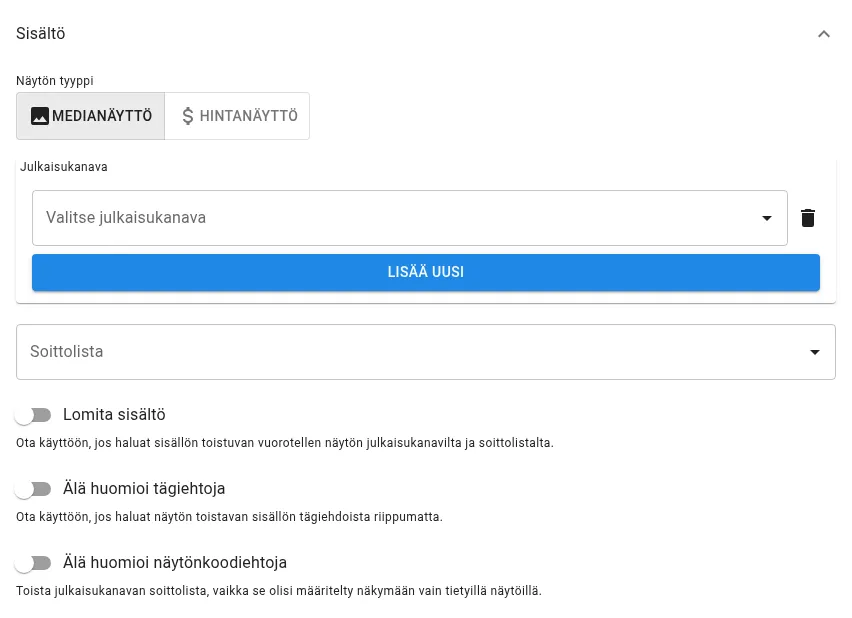
- Avaa Sisältö-osio. Jos ympäristössä on käytössä näyttötyypit, osiossa näkyy Näytön tyyppi. Valittavina voivat olla Medianäyttö ja Hintanäyttö.
- Julkaisukanava: Paina Lisää uusi, jos kanavaa ei ole vielä lisätty. Valitse kanava kentästä Valitse julkaisukanava.
- Soittolista: Valitse soittolista Soittolista-kentästä. Vaihtoehtoihin kuuluu myös Ei soittolistaa.
- Jos sekä julkaisukanava että soittolista on valittuna, näkyviin tulee Soittolistan prioriteetti. Valitse sillä, miten soittolista suhteutuu kanavan sisältöön.
- Lomita sisältö (kytkin): Ota käyttöön, jos haluat sisällön toistuvan vuorotellen näytön julkaisukanavilta ja soittolistalta.
- Älä huomioi tägiehtoja: Ota käyttöön, jos haluat näytön toistavan sisällön tägiehdoista riippumatta.
- Älä huomioi näytönkoodiehtoja: Toista julkaisukanavan soittolista, vaikka se olisi määritelty näkymään vain tietyillä näytöillä.
- Paina ikkunan alareunasta Päivitä.
- Tarkista, että näyttökortissa näkyy valitsemasi soittolistan tai kanavan nimi.
- Avaa Esikatsele näytön sisältöä. Varmista tarvittaessa erikseen, että fyysinen näyttö toistaa oikeaa sisältöä.
Julkaisutavan valintaan saat apua ohjeesta Julkaisukanavat ja ajastus.
Oletusmedia
Osio nimeltä “Oletusmedia”Avaa Oletusmedia-osio. Osiossa lukee: Oletusmedia näkyy näytöllä, kun muuta sisältöä ei ole.
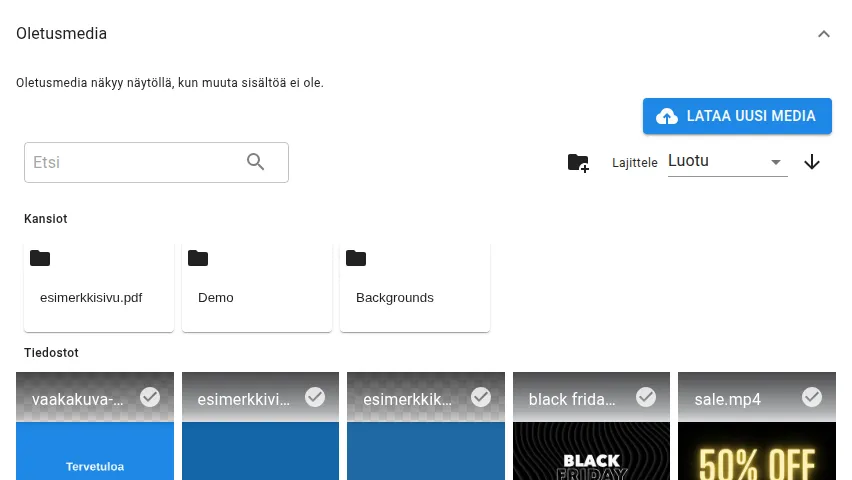
- Avaa Oletusmedia-osio.
- Valitse mediatiedosto mediavalitsimesta klikkaamalla tiedoston valintamerkkiä. Voit tarvittaessa ladata uuden tiedoston painikkeella Lataa uusi media.
- Tallenna valinta painamalla Päivitä.
- Avaa sama näyttö uudelleen ja tarkista, että valinta säilyi.
Oletusmedia näkyy automaattisesti silloin, kun muuta sisältöä ei ole aktiivisena. Tämä voi tarkoittaa esimerkiksi tilannetta, jossa:
- näytölle ei ole asetettu soittolistaa tai julkaisukanavaa
- soittolistan tai julkaisukanavan sisältö ei ole näkyvissä ajastuksen tai ehtojen vuoksi
Oletusmedia ei näy, kun näyttö on ajastettu pois päältä.
Huom! Varasisältö pitää valita erikseen. Oletusmedia ei takaa toistoa, jos laite on pois päältä tai toistossa on muu ongelma.
Ajastukset ja Tägit
Osio nimeltä “Ajastukset ja Tägit”Ajastukset: Näytön päälle- ja poiskytkentäajat määritetään Ajastukset-osiossa. Vaiheittaiset ohjeet ovat artikkelissa Näytön päälle- ja pois-ajastus.
Tägit: Lisää tunnisteita (esim. Kassa), joiden avulla voit ohjata sisältöä älykkäästi tiettyihin näyttöryhmiin.
Huom! Tallenna asetukset ikkunan alareunan Päivitä-painikkeella. Tarkista tallennuksen jälkeen oikean näytön tiedot.
Näytön ajastukset ja varasisältö
Osio nimeltä “Näytön ajastukset ja varasisältö”SeeSignagessa on kolme eri asetusta, jotka vaikuttavat siihen, mitä näytöllä näkyy ja milloin. Ne kannattaa pitää erillään:
| Asetus | Missä se asetetaan | Mihin se vaikuttaa |
|---|---|---|
| Näytön ajastukset | Näytön asetusten Ajastukset | Milloin näyttölaite kytkeytyy päälle ja pois päältä. |
| Sisällön ajastus | Soittolistan sisällön Ajastus tai julkaisukanavan soittolistan ajastus | Milloin yksittäinen sisältö tai soittolista on toistossa, kun näyttö on päällä. |
| Oletusmedia | Näytön asetusten Oletusmedia | Mitä näytöllä näkyy, kun mitään muuta sisältöä ei ole toistettavana. |
Näytön ajastukset eivät ajasta sisältöä
Osio nimeltä “Näytön ajastukset eivät ajasta sisältöä”Näytön ajastukset ohjaavat vain laitteen virtaa. Ne eivät muuta sitä, mikä sisältö näytöllä on toistossa. Jos haluat esimerkiksi näyttää aamiaistarjouksen vain aamulla, ajasta sisältö soittolistassa tai julkaisukanavassa:
- yksittäisen sisällön ajastus: Sisällön ajastaminen
- soittolistan ajastus julkaisukanavassa: Soittolistan ajastaminen
Sisällön ajastus toimii vain silloin, kun näyttö on päällä. Jos näyttö on ajastettu pois päältä, sen aikana ajastettu sisältö ei näy kyseisellä näytöllä.
Päälle- ja pois-ajastusten määrittäminen: Näytön päälle- ja pois-ajastus.
Oletusmedia varasisältönä
Osio nimeltä “Oletusmedia varasisältönä”Oletusmedian käyttötarkoitus ja sisältövalinta on kuvattu kohdassa Oletusmedia. Oletusmedia ei korvaa näytön ajastuksia: kun näyttö on ajastettu pois päältä, näytöllä ei näy myöskään oletusmediaa.
Vinkki: Valitse oletusmediaksi yleiskäyttöinen kuva, esimerkiksi logo, joka sopii näytölle mihin vuorokaudenaikaan tahansa.
Useiden näyttöjen muokkaaminen samanaikaisesti
Osio nimeltä “Useiden näyttöjen muokkaaminen samanaikaisesti”Voit tehdä muutoksia usealle näytölle kerralla, mikä on erityisen hyödyllistä esimerkiksi silloin, kun haluat vaihtaa kampanjasisällön kaikkiin myymälän näyttöihin yhdellä kertaa.
Ympäristön ylläpitäjä käyttää massamuokkausta näin:
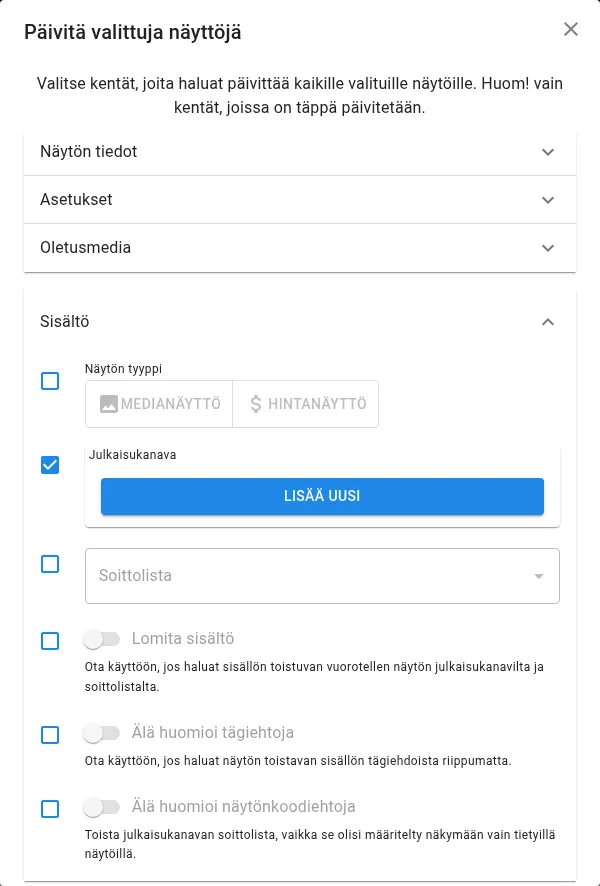
Huom! Tarkista valitut näytöt ennen tallentamista. Useaan näyttöön kohdistuva muutos voi vaikuttaa myös muiden käyttäjien julkaisuihin.
- Valitse vähintään kaksi näyttöä klikkaamalla niiden kortteja. Käytä Valitse kaikki -toimintoa vain, kun haluat kohdistaa muutoksen kaikkiin valittavissa oleviin näyttöihin.
- Paina työkalupalkin Päivitä valittuja näyttöjä -painiketta.
- Aktivoi muutettavan kentän vasemman reunan valinta. Muut kentät jätetään pois päivityksestä. Ikkunassa lukee: Valitse kentät, joita haluat päivittää kaikille valituille näytöille. Huom! vain kentät, joissa on täppä päivitetään.
- Aseta haluttu sisältö tai muu arvo ja paina Päivitä.
- Tarkista muutoksen jälkeen valittujen näyttöjen tiedot. Varmista sisältömuutoksen tulos myös esikatselusta ja tarvittaessa fyysiseltä näytöltä.