
Sisältötägit ja sisällön kohdentaminen
This content is not available in your language yet.
Tägit (avainsanat) auttavat sinua ohjaamaan ja suodattamaan sisältöjä tehokkaasti. Tässä ohjeessa käydään läpi, miten voit lisätä ja poistaa tägejä ympäristön asetuksista ja miten kohdennat tägien avulla sisältöä vain tietyille näytöille.
Ympäristön tägien hallinta kuuluu ympäristön ylläpitäjälle. Sisällön kohdentamiseen tarvitset muokkausoikeuden kyseiseen soittolistaan.
Valitse tehtävä:
- Kohdenna sisältöä näyttöihin, kun tarvittavat tägit ovat jo käytössä.
- Ylläpidä ympäristön yhteistä tägilistaa ympäristön ylläpitäjänä.
- Erota sisältötägit ja käyttöoikeustägit.
Navigointi asetuksiin
Osio nimeltä “Navigointi asetuksiin”Pääset muokkaamaan tägejä seuraavasti:
- Valitse käyttöliittymän vasemmasta sivupalkista kohta Asetukset.
- Etsi oikealla näkyvästä näkymästä Tiedot-osio.
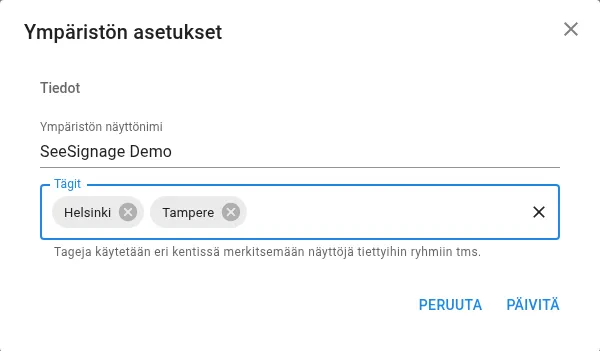
- Klikkaa osion oikeassa yläkulmassa olevaa kynäikonia (Muokkaa). Tämä avaa ”Ympäristön asetukset” -muokkausikkunan.
Tägien muokkaaminen
Osio nimeltä “Tägien muokkaaminen”Löydät tägien hallinnan muokkausikkunan kohdasta Tägit. Kentässä näkyvät kaikki tällä hetkellä käytössä olevat avainsanat.
Uuden tägin lisääminen
Osio nimeltä “Uuden tägin lisääminen”- Klikkaa tägikentän tekstialuetta nykyisten tägien perästä.
- Kirjoita haluamasi uuden tägin nimi (esim. ”UUSI TÄGI”).
- Klikkaa kentän alle ilmestyvää tekstiä Lisää [Tägin nimi].
- Tägi ilmestyy nyt kenttään omana valintanaan.
Tägin poistaminen
Osio nimeltä “Tägin poistaminen”- Etsi tägikentästä se tägi, jonka haluat poistaa.
- Klikkaa tägin nimen vieressä olevaa pientä x-merkkiä.
- Tägi poistuu listalta välittömästi.
Muutosten tallentaminen
Osio nimeltä “Muutosten tallentaminen”Kun olet tehnyt haluamasi muutokset tägeihin:
- Tallenna muutokset klikkaamalla ikkunan oikeasta alakulmasta PÄIVITÄ.
- Jos haluat peruuttaa tekemäsi muutokset tallentamatta, klikkaa PERUUTA tai sulje ikkuna oikean yläkulman ruksista.
Huom! Tägin poistaminen ympäristön listalta ei poista sitä näytöiltä tai sisällöistä. Tarkista myös näiden tägit ja ehdot. Poistettua tägiä ei voi enää valita uusiin tägiehtoihin.
Vinkki: Käytä johdonmukaisia tägejä (esim. kaupunginosat, laitetyypit tai kampanjateemat), jotta sisällön hallinta pysyy selkeänä laajassakin ympäristössä.
Sisällön kohdentaminen näyttöihin tägeillä
Osio nimeltä “Sisällön kohdentaminen näyttöihin tägeillä”Tägien avulla sama soittolista voi näyttää osan sisällöistä vain tietyillä näytöillä. Kohdentaminen muodostuu kolmesta osasta:
- Ympäristön tägit ovat ympäristön yhteinen tägilista. Ne lisätään ympäristön asetuksissa yllä kuvatulla tavalla.
- Näyttöjen tägit kertovat, mihin ryhmään kukin näyttö kuuluu, esimerkiksi millä paikkakunnalla näyttö on. Näytön tägejä muokataan näytön asetuksista, katso Näyttöjen hallinta ja asetukset.
- Sisällön tägiehdot määräävät, millä näytöillä soittolistan yksittäinen sisältö näytetään.
Esimerkki: kampanja vain Helsingin näytöille
Osio nimeltä “Esimerkki: kampanja vain Helsingin näytöille”Ympäristössä on näyttöjä Helsingissä ja Tampereella. Kaikilla näytöillä on sama soittolista, mutta yksi sen sisällöistä halutaan näyttää vain Helsingissä.
Valmistelu
- Ympäristön asetuksiin on lisätty tägit Helsinki ja Tampere.
- Helsingin näytöillä on tägi Helsinki ja Tampereen näytöillä tägi Tampere.
Tägiehdon lisääminen sisällölle
-
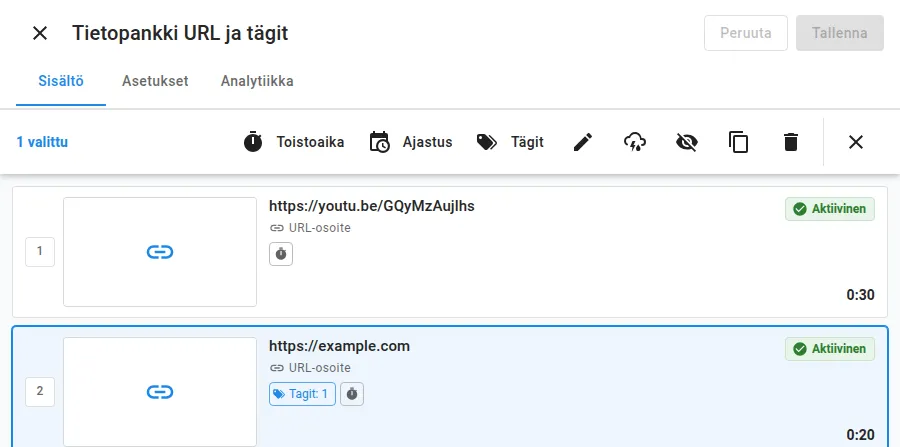
Valitse sivupalkista Soittolistat ja avaa soittolista klikkaamalla sen korttia.
-
Valitse kohdennettava sisältö klikkaamalla sitä. Työkalupalkkiin tulevat valitun sisällön toiminnot.
-
Paina työkalupalkin Tägit-painiketta.
-
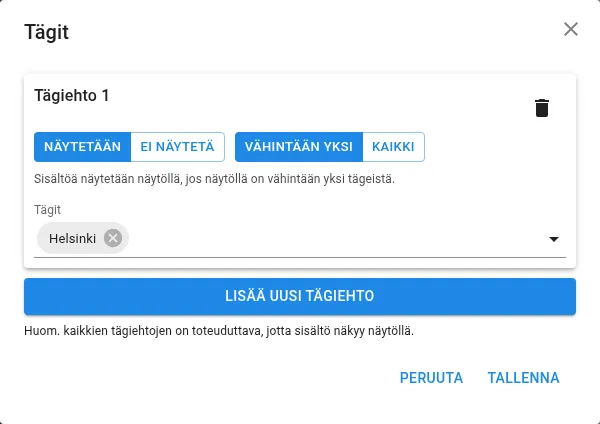
Jätä kohdan Tägiehto 1 valinnoiksi Näytetään ja Vähintään yksi.
-
Valitse Tägit-kentästä Helsinki. Kenttä ehdottaa ympäristön asetuksiin lisättyjä tägejä.
-
Paina ikkunan Tallenna-painiketta.
-
Tallenna muutokset painamalla soittolistanäkymän oikean yläkulman Tallenna-painiketta.
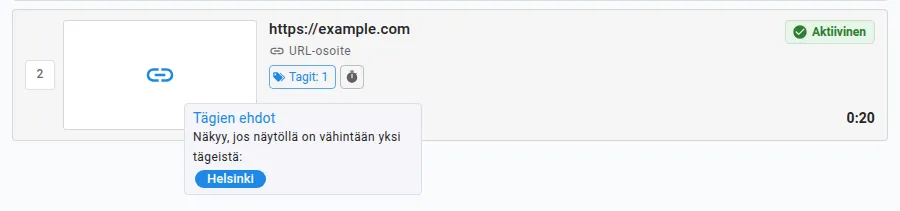
Kun muutokset on tallennettu, sisällön rivillä näkyy merkintä Tagit: 1. Kun viet hiiren merkinnän päälle, näet ehdon, esimerkiksi ”Näkyy, jos näytöllä on vähintään yksi tägeistä: Helsinki”. Sisältö näytetään nyt vain näytöillä, joilla on tägi Helsinki. Tämä tägiehto ei muuta muiden sisältöjen omia ehtoja.
Tägiehdon valinnat
Osio nimeltä “Tägiehdon valinnat”Tägiehdon kahdella valinnalla määrität, näytetäänkö vai piilotetaanko sisältö ja riittääkö yksi vai pitääkö kaikkien tägien täsmätä.
| Valinnat | Sisältö näytetään tai piilotetaan näin |
|---|---|
| Näytetään + Vähintään yksi | Näytetään, jos näytöllä on vähintään yksi valituista tägeistä. |
| Näytetään + Kaikki | Näytetään, jos näytöllä on kaikki valitut tägit. |
| Ei näytetä + Vähintään yksi | Ei näytetä, jos näytöllä on vähintään yksi valituista tägeistä. |
| Ei näytetä + Kaikki | Ei näytetä, jos näytöllä on kaikki valitut tägit. |
Painikkeella Lisää uusi tägiehto voit lisätä samalle sisällölle useita ehtoja. Tällöin kaikkien tägiehtojen on toteuduttava, jotta sisältö näkyy näytöllä.
Esimerkiksi Tampereen näytöiltä piilotettava sisältö syntyy valinnoilla Ei näytetä, Vähintään yksi ja tägi Tampere.
Vinkki: Jos tarvitsemaasi tägiä ei löydy tägiehdon valinnoista, lisää se ensin ympäristön asetuksiin. Tägiehtoon voi valita vain ympäristön asetuksissa olevia tägejä.
Sisältötägit ja käyttöoikeustägit
Osio nimeltä “Sisältötägit ja käyttöoikeustägit”Esimerkiksi soittolistan ja julkaisukanavan asetuksissa on myös kenttä Käyttöoikeustägit. Ne eivät ole sisältötägejä eivätkä vaikuta siihen, millä näytöillä sisältö näkyy. Käyttöoikeustägeillä rajataan, ketkä käyttäjät saavat käyttöoikeuden kyseiseen soittolistaan tai julkaisukanavaan. Käyttöoikeustägien antamisesta käyttäjille kerrotaan artikkelissa Käyttäjät ja käyttöoikeudet.
| Sisältötägit | Käyttöoikeustägit | |
|---|---|---|
| Mihin ne vaikuttavat | Millä näytöillä sisältö näytetään | Ketkä käyttäjät saavat käyttöoikeuden |
| Missä niitä käytetään | Ympäristön asetukset, näyttöjen tägit ja sisältöjen tägiehdot | Esimerkiksi soittolistan ja julkaisukanavan Käyttöoikeustägit-kenttä |