
Mediatiedoston lataus tai käsittely epäonnistuu
This content is not available in your language yet.
Tämä ohje auttaa, jos tiedosto ei lisäänny mediakirjastoon tai Media-näkymässä näkyy ilmoitus tiedoston lisäämisestä. Tiedostojen lisäämisen perusohje on artikkelissa Kuvien, videoiden ja PDF-tiedostojen lisääminen mediakirjastoon.
Video näyttää jäävän käsittelyyn
Osio nimeltä “Video näyttää jäävän käsittelyyn”Teksti Käsitellään videota… Ladataan…-ikkunassa ei ole virheilmoitus. Video on ladattu palveluun, ja sitä käsitellään vielä. Käsittelyn kesto vaihtelee.
Odota, kunnes video poistuu Ladataan…-ikkunasta. Sen jälkeen video on valmis Media-näkymässä.
Valittu tiedosto ei näy lisäysikkunassa
Osio nimeltä “Valittu tiedosto ei näy lisäysikkunassa”Jos tiedosto ei ilmesty Lisää mediatiedostoja -ikkunaan esikatselukuvaksi valinnan jälkeen, tarkista ensin tiedostomuoto.
- Tarkista tuetut tiedostomuodot ja kokorajat.
- Tallenna tai vie tiedosto tuettuun muotoon ja valitse se uudelleen.
Esikatselukuvassa on punainen merkintä
Osio nimeltä “Esikatselukuvassa on punainen merkintä”Lisäysikkuna tarkistaa tiedostot ennen lisäämistä. Jos tiedostossa on ongelma, sen esikatselukuvassa näkyy punainen merkintä, eikä Lisää-painiketta voi painaa. Esimerkiksi merkintä Liian pitkä tiedoston nimi tarkoittaa, että tiedoston nimi on liian pitkä.
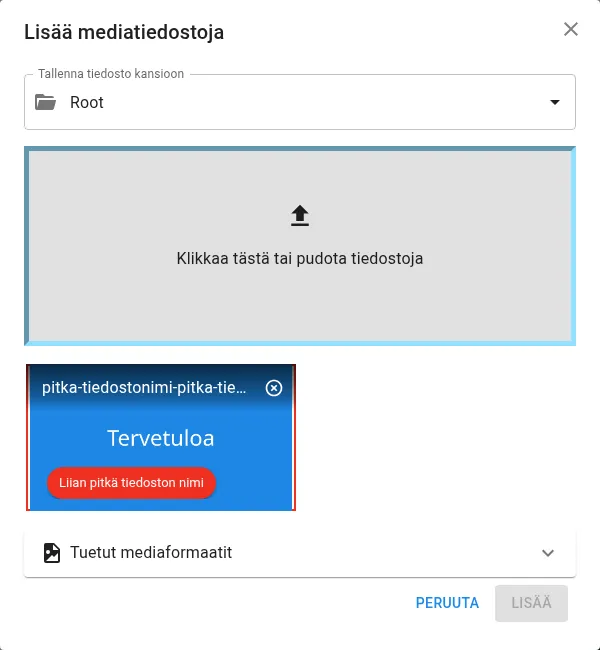
- Sulje ikkuna painamalla Peruuta.
- Korjaa tiedosto tietokoneellasi merkinnän mukaan, esimerkiksi lyhentämällä tiedoston nimeä.
- Lisää tiedosto uudelleen.
Ilmoitus ”Jotain meni pieleen lisätessä tiedostoa”
Osio nimeltä “Ilmoitus ”Jotain meni pieleen lisätessä tiedostoa””Ilmoitus näkyy lisäysikkunassa, jos tiedoston lisääminen keskeytyy. Näin voi käydä esimerkiksi silloin, kun internetyhteys katkeaa latauksen aikana tai tiedosto on vioittunut. Tiedostoa ei tällöin lisätä mediakirjastoon, ja Lisää-painike pysyy harmaana.
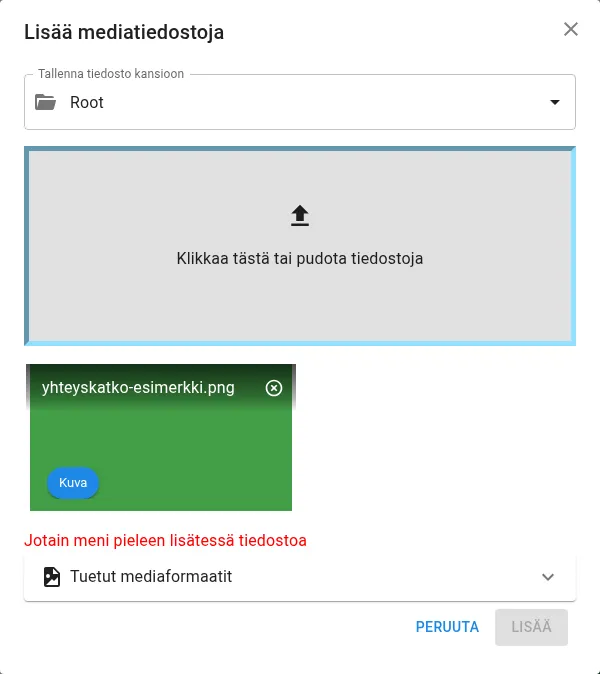
- Sulje ikkuna painamalla Peruuta.
- Tarkista, että internetyhteys toimii.
- Lisää tiedosto uudelleen. Tarkista ensin mediakirjastosta, onko tiedosto jo lisätty.
Jos ilmoitus toistuu samalla tiedostolla, vaikka yhteys toimii, tarkista, että tiedosto aukeaa tietokoneellasi. Tallenna tai vie tiedosto tarvittaessa uudelleen ja lisää uusi tiedosto.
Ilmoitus ”on jo ladattu palveluun”
Osio nimeltä “Ilmoitus ”on jo ladattu palveluun””Jos lisäät tiedoston, joka on jo mediakirjastossa, näkyy ilmoitus, esimerkiksi tervetuloa-esimerkki.png on jo ladattu palveluun. Kansio (root). Tiedostoa ei lisätä toiseen kertaan.
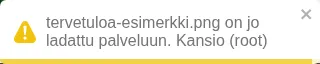
- Etsi olemassa oleva tiedosto ilmoituksessa mainitusta kansiosta. root tarkoittaa mediakirjaston päätasoa.
- Käytä olemassa olevaa tiedostoa esimerkiksi soittolistalla.
Jos ongelma jatkuu
Osio nimeltä “Jos ongelma jatkuu”Ota yhteyttä SeeSignagen tukeen. Kerro viestissä:
- ympäristön nimi
- tiedoston nimi, tyyppi ja koko
- näkyvä ilmoitus sellaisenaan
- milloin yritit lisätä tiedostoa ja mitä teit ennen ilmoitusta
Älä lähetä salasanoja tai kirjautumiskoodeja.