
Infosivun luominen valmiista mallipohjasta
This content is not available in your language yet.
Valmiin mallipohjan avulla luot infosivun täyttämällä esimerkiksi kuvan, otsikon, kuvauksen ja hinnan. Mallipohja määrää sivun ulkoasun ja tietojen sijoittelun. Tässä ohjeessa luot mallipohjaan perustuvan infosivun, tarkistat sen sisällön ja lisäät sen soittolistalle.
Tarvitset ympäristöösi sopivan infosivun mallipohjan, infosivujen muokkausoikeuden sekä muokkausoikeuden käytettävään soittolistaan. Käytettävissä olevat mallipohjat ja niiden kentät riippuvat ympäristöstäsi.
Mallipohja vai graafinen infosivueditori?
Osio nimeltä “Mallipohja vai graafinen infosivueditori?”Infosivut-näkymässä on kaksi erilaista tapaa käsitellä sisältöä:
| Valinta | Miten sisältöä muokataan? | Ohje |
|---|---|---|
| Infosivu | Sommittelet tekstit, kuvat, muodot ja widgetit itse graafisessa editorissa. | Infosivun luominen ja Infosivueditorin käyttö |
| Mallipohja | Täytät valmiin pohjan sisältökentät. Pohja määrää tietojen sijoittelun. | Tämä ohje |
Tässä ohjeessa mallipohja tarkoittaa valmista pohjaa ja infosivu siihen täytettyä sisältöä. Mallipohja-valinnalla löydät myös aiemmin luodut, mallipohjiin perustuvat infosivut.
Esimerkiksi tuotenoston pohjassa voi olla kentät tuotekuvalle, tuotteen nimelle, kuvaukselle ja hinnalle. Toisessa pohjassa kentät voivat olla erilaiset.
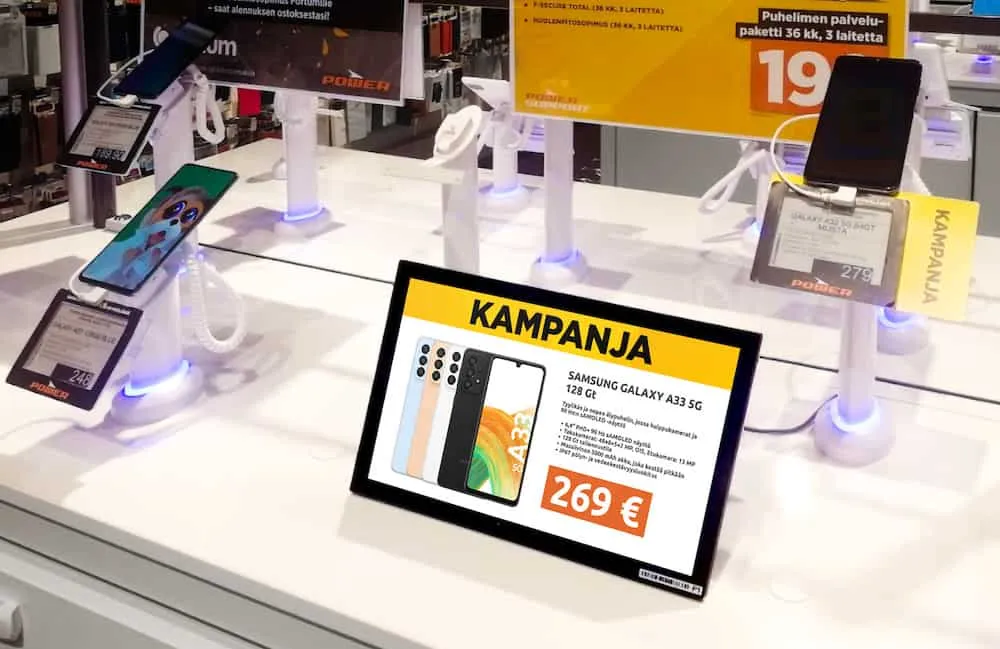
Kuva on esimerkki mallipohjalla tehdystä sisällöstä. Oman infosivusi ulkoasu riippuu valitsemastasi pohjasta.
Valitse valmis mallipohja
Osio nimeltä “Valitse valmis mallipohja”- Valitse vasemmasta valikosta Infosivut.
- Valitse näkymän tyyppivalinnasta Mallipohja.
- Paina oikean yläkulman plus-painiketta Luo uusi infosivu.
- Valitse luonti-ikkunasta Käytä valmista mallipohjaa.
- Anna infosivulle tunnistettava Nimi, esimerkiksi Tuotenosto – kahvinkeitin.
- Avaa Valitse mallipohja ja valitse käyttötarkoitukseen sopiva pohja.
- Paina LUO.
Sisällön muokkausnäkymä avautuu. Siinä ovat valitsemasi pohjan sisältökentät ja infosivun esikatselu.
Täytä infosivun sisältö
Osio nimeltä “Täytä infosivun sisältö”-
Tarkista Suunta. Valitse näytölle sopiva suunta, jos pohja tarjoaa useita vaihtoehtoja. Jos pohjassa on vain yksi suunta, valintaa ei voi muuttaa.
-
Avaa täytettävät sisältökentät ja lisää tiedot. Tuotenoston pohjassa ne voivat olla esimerkiksi seuraavat:
Esimerkkikenttä Mitä siihen lisätään? Tuotekuva Kuva esiteltävästä tuotteesta Tuotteen nimi Lyhyt ja tunnistettava nimi Kuvaus Tärkeimmät ominaisuudet tai tarjouksen sisältö Hinta Tuotteen hinta pohjan edellyttämässä muodossa -
Tarkista esikatselusta, että kaikki tarvittavat tiedot näkyvät. Lyhennä liian pitkää otsikkoa tai kuvausta ja tarkista kuvan rajaus.
-
Jos esikatselu ei vastaa tekemiäsi muutoksia, paina sen Päivitä esikatselu -painiketta.
Pohjan kentät määrittävät, mitä voit muokata. Tässä näkymässä et sommittele sivun elementtejä graafisen infosivueditorin tapaan.
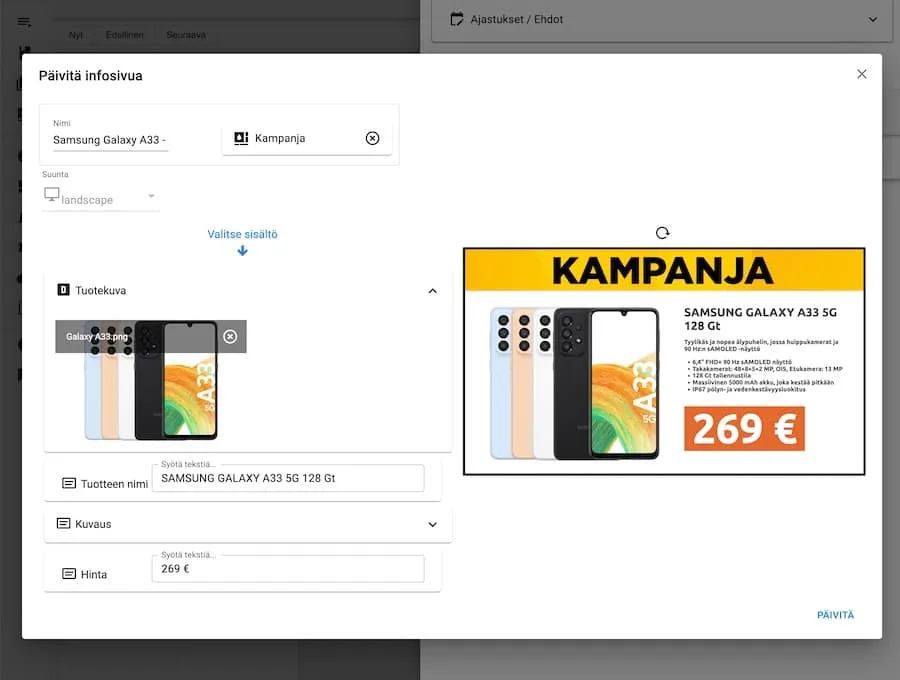
Kuvassa on esimerkki tuotenoston sisältökentistä ja esikatselusta. Kentät ja käyttöliittymän yksityiskohdat voivat poiketa omasta näkymästäsi. Kuvan PÄIVITÄ-painike tallentaa muutokset; tämän ohjeen vaiheissa tallennuspainikkeen nimi on Tallenna.
Tallenna ja tarkista infosivu
Osio nimeltä “Tallenna ja tarkista infosivu”- Paina Tallenna.
- Odota ilmoitusta Infosivu päivitetty. Jos tallennus epäonnistuu, selvitä virhe ennen näkymän sulkemista.
- Palaa Infosivut-näkymään ja valitse Mallipohja.
- Avaa luomasi infosivu uudelleen. Tarkista, että lisäämäsi tiedot säilyivät ja näkyvät esikatselussa oikein.
Tallennettu infosivu on valmis lisättäväksi soittolistalle. Pelkkä luominen ja tallennus ei julkaise uutta sivua näytölle.
Lisää infosivu soittolistalle
Osio nimeltä “Lisää infosivu soittolistalle”- Avaa Soittolistat ja valitse soittolista, johon sinulla on muokkausoikeus.
- Paina Lisää sisältö ja valitse Infosivu tai mallipohja.
- Valitse luomasi infosivu ja paina Lisää. Katso tarvittaessa sisällön lisääminen soittolistalle.
- Tallenna soittolista.
- Jos soittolistaa ei vielä käytetä näytöllä, valitse julkaisutapa ja näyttö.
- Tarkista sisältö näytön esikatselusta ja varmista toisto fyysiseltä näytöltä.
Muokkaa olemassa olevaa infosivua
Osio nimeltä “Muokkaa olemassa olevaa infosivua”Huom! Sama infosivu voi olla käytössä useissa soittolistoissa. Kun tallennat siihen muutoksia, ne koskevat myös sen muita käyttökohteita. Jos haluat säilyttää nykyisen sisällön, luo uusi infosivu ja lisää se erikseen haluamallesi soittolistalle.
- Avaa Infosivut ja valitse Mallipohja.
- Etsi infosivu Etsi-kentän avulla ja avaa sen kortti.
- Muuta tarvittavat sisältötiedot ja tarkista esikatselu.
- Paina Tallenna ja odota tallennuksen valmistumista.
- Tarkista sisältö uudelleen. Jos infosivu on jo käytössä näytöllä, varmista myös toisto fyysiseltä näytöltä.
Videolla muutetaan tuotepohjan otsikkoa ja hintaa, tarkistetaan esikatselu ja tallennetaan muutokset. Videon pohjan kentät poikkeavat yllä olevan tuotenostokuvan kentistä.
Videon sisältö tekstinä: muokkaa Otsikko- ja Hinta Eur -kenttiä, tarkista tiedot esikatselusta ja paina TALLENNA. Oman pohjasi kenttien nimet ja hinnan syöttötapa voivat olla erilaiset.
Jos mallipohja tai sisältö ei näy
Osio nimeltä “Jos mallipohja tai sisältö ei näy”| Tilanne | Mitä tehdä? |
|---|---|
| Mallipohja-valintaa tai Käytä valmista mallipohjaa -vaihtoehtoa ei näy | Tarkista, että olet oikeassa ympäristössä. Ota tarvittaessa yhteyttä SeeSignagen tukeen ja selvitä sopivan infosivupohjan saatavuus. |
| Pohjasta puuttuu tarvitsemasi kenttä tai ulkoasu ei sovellu sisältöön | Tarkista toinen pohja tai katso uuden mallipohjan tilaaminen. Jos haluat sommitella sisällön itse, katso Infosivun luominen. |
| Teksti ei mahdu tai kuva rajautuu väärin | Tarkista suunta ja esikatselu. Lyhennä tekstiä tai käytä kuvapaikkaan paremmin sopivaa kuvaa. |
| Tallennettu infosivu ei löydy | Valitse Infosivut-näkymästä Mallipohja ja hae infosivun nimellä. |
| Infosivu ei näy näytöllä | Tarkista infosivun ja soittolistan tallennus sekä soittolistan julkaisu. Katso Sisältö ei näy tai näkyy väärin. |
Tarvitsetko uuden mallipohjan?
Osio nimeltä “Tarvitsetko uuden mallipohjan?”SeeSignage toteuttaa mainos- ja tuotepohjia asiakkaan tarpeiden ja yritysilmeen mukaan. Jos ympäristösi mallipohjista ei löydy sopivaa, ota yhteyttä SeeSignagen tukeen ja kerro, millaisen pohjan tarvitset.
Liitä mukaan esimerkiksi käyttötarkoitus, halutut sisältökentät, näytön suunta sekä logo ja yritysilmeen ohjeet. Voit lähettää myös luonnoksen toivotusta ulkoasusta.