
Julkaisukanavat ja ajastus
This content is not available in your language yet.
Julkaisukanava on SeeSignagen keskeinen työkalu kampanjoiden ja aikataulutettujen sisältöjen hallintaan. Sen avulla voidaan suunnitella, ajastaa ja hallita useita soittolistoja kootusti yhdestä kalenterinäkymästä.
Tarvitset muokkausoikeuden kyseiseen julkaisukanavaan. Soittolistan sisällön ja sen ajastuksen muokkaaminen voi edellyttää lisäksi muokkausoikeutta kyseiseen soittolistaan. Jos kanava tai muokkaustoiminto puuttuu, pyydä ympäristön ylläpitäjää tarkistamaan oikeutesi.
Valitse tehtävä:
- Valitse julkaisu- ja ajastustapa
- Luo julkaisukanava
- Lisää soittolista kanavaan
- Ajasta soittolista
- Tarkista prioriteetit
- Muuta olemassa olevaa ajastusta
- Päätä kampanja tai poista ajastus
- Tarkista tallennettu ajastus
- Valitse kanava näytölle
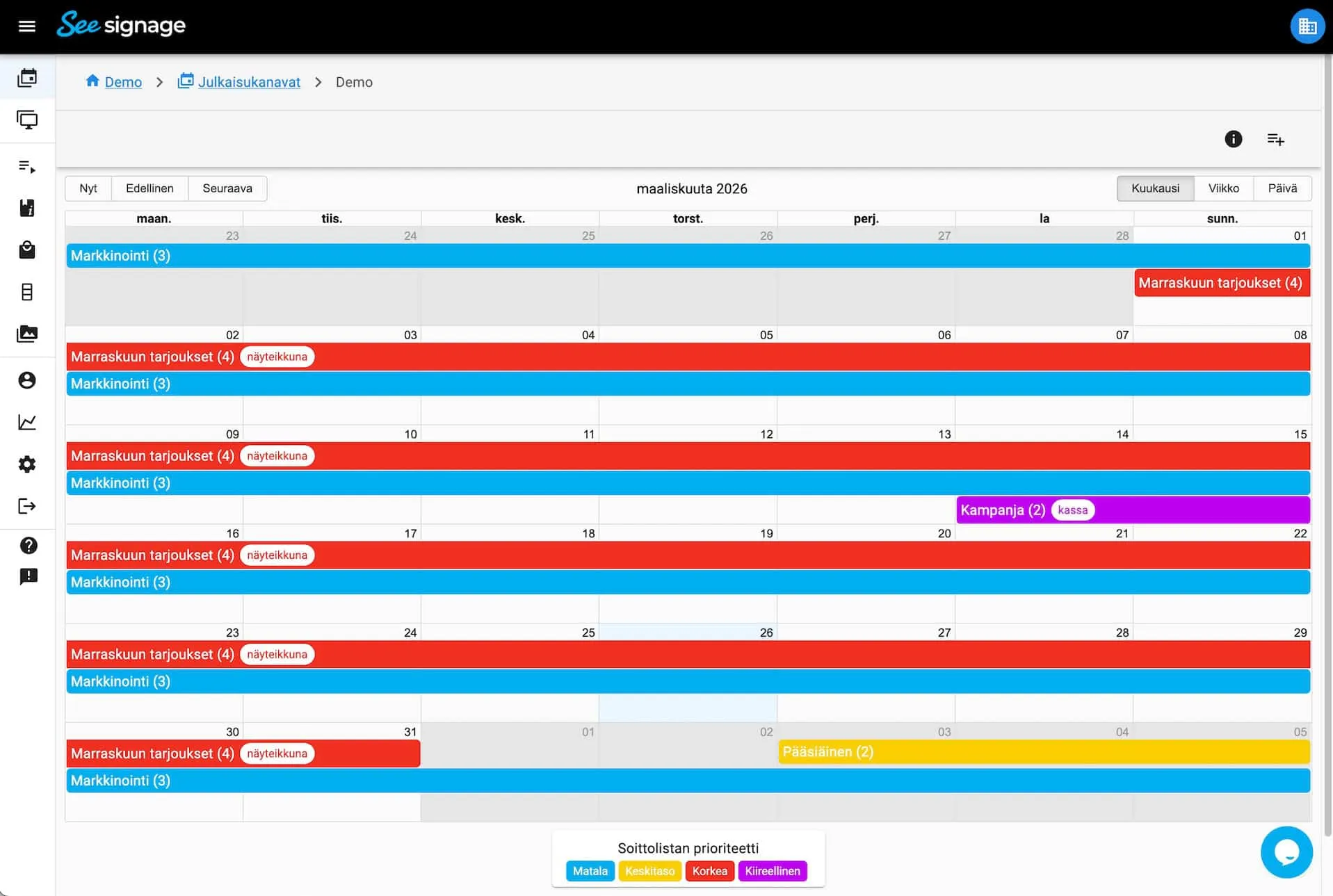
Valitse julkaisu- ja ajastustapa
Osio nimeltä “Valitse julkaisu- ja ajastustapa”| Tarve | Käytettävä toiminto |
|---|---|
| Näytöllä on yksi soittolista ilman kanavakalenteria | Valitse soittolista suoraan näytön sisältöasetuksista. |
| Yksi kuva tai muu sisältö kuuluu näyttää vain tiettynä aikana | Käytä soittolistan sisällön ajastusta. |
| Haluat hallita soittolistoja kampanjajaksoina kalenterissa | Lisää soittolistat julkaisukanavan kalenteriin. |
| Haluat määrittää näytön päälle- ja poiskytkentäajat | Käytä näytön ajastuksia. Ne eivät ole sisältöajastuksia. |
Esimerkiksi aulan tiedotteet voivat olla suoraan näytölle valitussa soittolistassa. Viikon mittaisen kampanjan voi ajastaa kanavakalenteriin, kun taas yksittäisen aamutarjouksen näkyvyysaika voidaan rajata soittolistan sisällössä.
Katso soittolistan sisältöajastus ja näytön ajastukset. Tägiehdot rajaavat kohdennusta ajastuksen lisäksi.
Mikä on julkaisukanava?
Osio nimeltä “Mikä on julkaisukanava?”Julkaisukanava toimii ajastuskalenterina, johon lisätään soittolistoja halutuille ajanjaksoille.
Julkaisukanava kokoaa soittolistojen aikataulut yhteen näkymään. Voit käyttää tägejä sisällön kohdentamiseen eri näytöille. Samanaikaisten soittolistojen toistoa ohjaavat myös niiden prioriteetit.
Julkaisukanavan luominen ja muokkaus
Osio nimeltä “Julkaisukanavan luominen ja muokkaus”Yleensä tarvittavat julkaisukanavat on luotu jo järjestelmän käyttöönoton yhteydessä, eikä uusia ole välttämätöntä tehdä.
Jos kuitenkin halutaan hallita esimerkiksi uutta kampanjatyyppiä, alueellista sisältöä tai erillistä näyttöryhmää, voidaan luoda uusi julkaisukanava seuraavasti:
- Siirry vasemman valikon kohtaan Julkaisukanavat.
- Klikkaa oikean yläkulman sinistä plus-painiketta (+).
- Avautuu näkymä Luo uusi julkaisukanava.
Lomakkeen kentät:
| Kenttä | Kuvaus |
|---|---|
| Nimi* | Anna julkaisukanavalle selkeä ja yksilöivä nimi (esim. ”Kaikki ikkunanäytöt”). |
| Oletustoistoaika (s) | Määrittää oletusajan (sekunteina) sisällön toistolle, jos soittolista luodaan suoraan kanavalle. |
| Tägit | Mahdollistavat sisällön kohdentamisen tietyille näytöille tai ryhmille. Esim. kaupunki, osasto, kampanja. |
| Käyttöoikeustägit | Rajaa näkyvyyden vain käyttäjille, joilla on vastaavat käyttöoikeustägit. |
| Käyttäjätason oikeudet | Ota käyttöön, jos haluat antaa käyttöoikeuden kanavaan ympäristön käyttäjille. |
| Tue synkronoituja soittolistoja | Käytä, jos haluat toistaa samaa sisältöä synkronoituna useilla näytöillä yhtä aikaa (näkyvissä vain jos asiakkaalla on käytössä näyttöjen synkronointi). |
Kun tiedot on täytetty, paina Tallenna.
Hyvä tietää
Osio nimeltä “Hyvä tietää”- Voit muokata julkaisukanavan asetuksia myöhemmin muokkaa-kuvakkeen kautta
- Nimeä kanavat ja tägit johdonmukaisesti, jotta sisällön hallinta ja automaatio toimivat ennakoitavasti
- Synkronoidut soittolistat sopivat esimerkiksi videoseiniin tai tilanteisiin, joissa useat näytöt esittävät samaa sisältöä samanaikaisesti
Soittolistan lisääminen julkaisukanavaan
Osio nimeltä “Soittolistan lisääminen julkaisukanavaan”Julkaisukanavalle voidaan ajastaa soittolistoja, joiden avulla näytöille tuleva sisältö saadaan täsmällisesti hallittua. Soittolistan lisääminen kanavaan tapahtuu kanavan kalenterin kautta.
Voit lisätä julkaisukanavalle soittolistan kolmella tavalla:
- Klikkaamalla kalenteria halutun päivän kohdalla
- Maalaamalla päivämäärävälin (esimerkiksi viikon tai kampanjajakson)
- Painamalla oikean yläkulman plus-painiketta (+)
Tämän jälkeen avautuu Lisää soittolista -ikkuna.
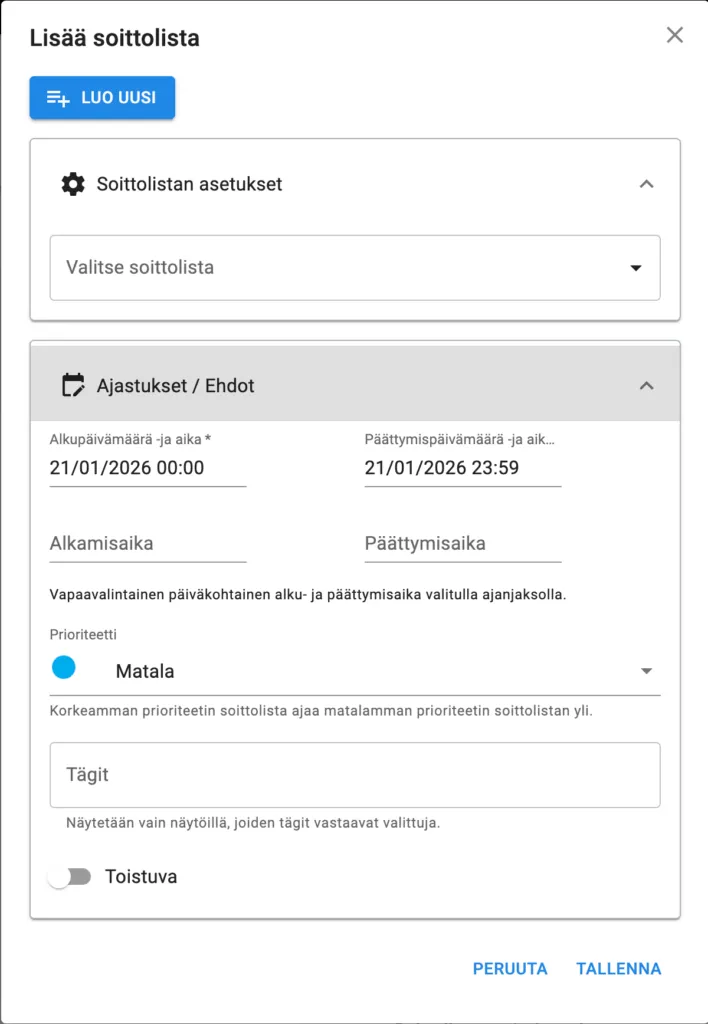
Ikkunassa voit:
- valita olemassa olevan soittolistan,
- tai luoda uuden soittolistan,
- sekä määrittää ajastusasetukset ja ehdot.
Soittolistan ajastaminen
Osio nimeltä “Soittolistan ajastaminen”Alku- ja loppupäivämäärä
Osio nimeltä “Alku- ja loppupäivämäärä”Aseta soittolistalle:
- alkupäivämäärä ja -aika,
- päättymispäivämäärä ja -aika.
Jos maalasit päivämäärävälin kalenterissa, tämä väli täytetään automaattisesti ajastusikkunaan.
Päivittäiset alkamis- ja päättymisajat
Osio nimeltä “Päivittäiset alkamis- ja päättymisajat”Voit määrittää, mihin aikaan päivän aikana sisältöä näytetään. Esimerkki: Alkamisaika 10:00 – Päättymisaika 14:00, jolloin sisältö pyörii päivittäin klo 10–14 välisenä aikana.
Soittolistan prioriteetti
Osio nimeltä “Soittolistan prioriteetti”Soittolistalle valitaan prioriteettitaso. Käytettävissä ovat:
- Matala (sininen)
- Keskitaso (keltainen)
- Korkea (punainen)
- Kiireellinen (violetti)
Prioriteetin toimintaperiaate:
- Jos korkeampiprioriteettinen soittolista sisältää aktiivista sisältöä, vain sen sisältö näytetään näytöillä.
- Jos samalla prioriteetilla on useita soittolistoja, niiden sisällöt esitetään normaalisti vuorotellen.
Sisällön kohdistaminen tägeillä
Osio nimeltä “Sisällön kohdistaminen tägeillä”Soittolistan ajastukseen voi määrittää tägiehtoja. Vertaa ehtoja näyttöjen tägeihin ja tarkista, edellyttääkö ehto yhtä vai kaikkia valittuja tägejä. Katso tägiehtojen vaihtoehdot.
Esimerkkejä tägeistä:
- Helsinki
- Myymälä 1
- Kassa
- Yrityspalvelut
- Näyteikkuna
Toistuvat ajastukset
Osio nimeltä “Toistuvat ajastukset”Voit määrittää soittolistan toistumaan automaattisesti valitun logiikan mukaan.
Vaihtoehtoina:
Osio nimeltä “Vaihtoehtoina:”- Toisto joka n viikko
- Toisto joka n kuukausi
Jatkuva toisto
Osio nimeltä “Jatkuva toisto”- Voit valita, että soittolista toistuu jatkuvasti ilman päättymispäivää, tai
- Määrittää päättymispäivän, jonka jälkeen toisto loppuu.
Tallenna asetukset
Osio nimeltä “Tallenna asetukset”Kun kaikki asetukset ovat kunnossa, valitse TALLENNA. Kalenteriin ilmestyy ajastuslohko, ja soittolistan sisältö toistuu näytöillä määritettyjen ehtojen mukaisesti.
Muuta olemassa olevaa ajastusta
Osio nimeltä “Muuta olemassa olevaa ajastusta”- Avaa Julkaisukanavat ja oikea julkaisukanava.
- Klikkaa kalenterista muutettavan soittolistan ajastuslohkoa. Oikealle avautuu soittolistan paneeli.
- Valitse paneelista Ajastus ja tägit. Sisältö ja Soittolistan asetukset koskevat eri asioita.
- Muuta tarvittavat alku- ja loppupäivämäärät, päivittäiset kellonajat, prioriteetti tai tägiehdot. Jos ajastus on toistuva, tarkista myös toistuvuuden asetukset ja päättymispäivä.
- Paina paneelin Tallenna-painiketta.
- Avaa sama ajastus uudelleen ja varmista, että muutokset säilyivät.
Tarkista toistuvan ajastuksen vaikutus koko kampanjajaksoon. Älä oleta, että yhden kalenterilohkon avaaminen rajaa muutoksen vain yhteen toistokertaan.
Päätä kampanja tai poista ajastus
Osio nimeltä “Päätä kampanja tai poista ajastus”Jos haluat kampanjan loppuvan tiettynä ajankohtana, muuta ajastuksen päättymisaikaa yllä kuvatulla tavalla. Tarkista myös mahdollisen toiston päättymispäivä.
Jos haluat poistaa ajastuksen kanavasta:
Huom! Yksittäinen ajastus poistetaan suoraan poistopainikkeesta. Toistuvalla ajastuksella vahvistus kertoo, että myös kaikki sen toistuvuudet poistetaan kanavasta. Selvitä vaikutus ennen poistamista.
- Avaa oikea ajastuslohko ja paneelin Ajastus ja tägit -välilehti.
- Tarkista julkaisukanavan ja soittolistan nimi sekä ajanjakso.
- Paina Poista soittolista julkaisukanavalta. Jos ajastus on toistuva, lue vahvistus ja valitse Poista vain, jos haluat poistaa kaikki siihen kuuluvat toistot.
- Tarkista kalenterista, että poistettu ajastus ja sen mahdolliset toistot eivät enää näy.
Tämä poistaa soittolistan ajastuksen kyseisestä julkaisukanavasta. Se ei ole soittolistan poistaminen Soittolistat-näkymästä. Tarkista, mitä näytöllä on tarkoitus näkyä kampanjan jälkeen, esimerkiksi toinen ajastus tai näytön oletusmedia.
Tarkista tallennettu ajastus
Osio nimeltä “Tarkista tallennettu ajastus”Avaa kalenteriin tallennettu ajastuslohko ja vertaa valittua soittolistaa, päivämääriä ja päivittäisiä kellonaikoja suunnitelmaasi. Tarkista myös samalle ajalle osuvat muut soittolistat ja niiden prioriteetit.
Jos kampanja ei näy odotetusti, käytä ohjetta Sisältö ei näy tai näkyy väärin. Selvitä olemassa olevan ajastuksen muuttamisen tai poistamisen vaikutus muiden kampanjoihin ennen muutosta.
Julkaisukanavan asettaminen näytölle
Osio nimeltä “Julkaisukanavan asettaminen näytölle”Valitse kanava näytön sisältöasetuksissa. Toistoon vaikuttavat myös sisältöehdot, prioriteetit ja näytön ajastukset. Varmista lopputulos fyysiseltä näytöltä.